Bilder & Datenschutz
EXIF- und GPS-Standortdaten aus Fotos vor dem Teilen prüfen und entfernen
Schützen Sie Ihre Foto-Privatsphäre Prüfen Sie versteckte GPS-Tags im Betrachter und entfernen Sie Metadaten ohne Server-Upload direkt im Browser.
EXIF-Betrachter öffnen
Inhaltsverzeichnis
- Das versteckte Risiko: GPS-Koordinaten und Hardware-Fingerabdrücke
- Der 3-Schritte-Datenschutz-Workflow: Prüfen → Bereinigen → Verifizieren
- Formatunterschiede: JPEG APP1 vs. PNG/WebP Chunks
- Wichtige Unterscheidung: Metadatenlöschung macht Pixel nicht unkenntlich!
- Datenschutz-Checkliste vor dem Teilen
- Technische Referenzen und offizielle Standards
1. Das versteckte Risiko: GPS-Koordinaten und Hardware-Fingerabdrücke
Fotos, die mit einem Smartphone (iPhone oder Android) oder einer Digitalkamera aufgenommene Foto enthält versteckte EXIF-Metadaten:
- Präzise GPS-Standortdaten: Exakter Längen- und Breitengrad bis zur Hausnummer (z. B.
41° 00' 32.4" N, 28° 58' 41.2" E). - Geräte- und Kamera-Fingerabdruck: Gerätemodell (iPhone 15 Pro, Galaxy S24), Seriennummern, Firmware und Sensoreinstellungen.
- Zeitstempel-Protokoll: Exakter Aufnahmezeitpunkt mit Sekunde und Zeitzone.
Das Teilen von unbereinigten Fotos in Foren, Kleinanzeigenportalen oder per AirDrop und E-Mail offenbart ungewollt Wohnort, Abwesenheiten und Gerätedaten.
2. Der 3-Schritte-Datenschutz-Workflow: Prüfen → Bereinigen → Verifizieren
- Schritt 1: Versteckte Tags prüfen: Ziehen Sie das Foto in den GoToolstack EXIF-Betrachter. Betrachten Sie GPS-Pins, Kameratyp und Aufnahmeparameter.
- Schritt 2: Metadaten entfernen: Öffnen Sie den GoToolstack EXIF-Scrubber. Die Engine entfernt APP1-Header lokal im Browser.
- Schritt 3: Ergebnis verifizieren: Laden Sie das bereinigte Bild erneut in den EXIF-Betrachter. Stellen Sie sicher, dass exakt
0 EXIF-Tagsverbleiben.
3. Formatunterschiede: JPEG APP1 vs. PNG/WebP Chunks
Verschiedene Bildformate verwalten Metadaten in unterschiedlichen Datenblöcken:
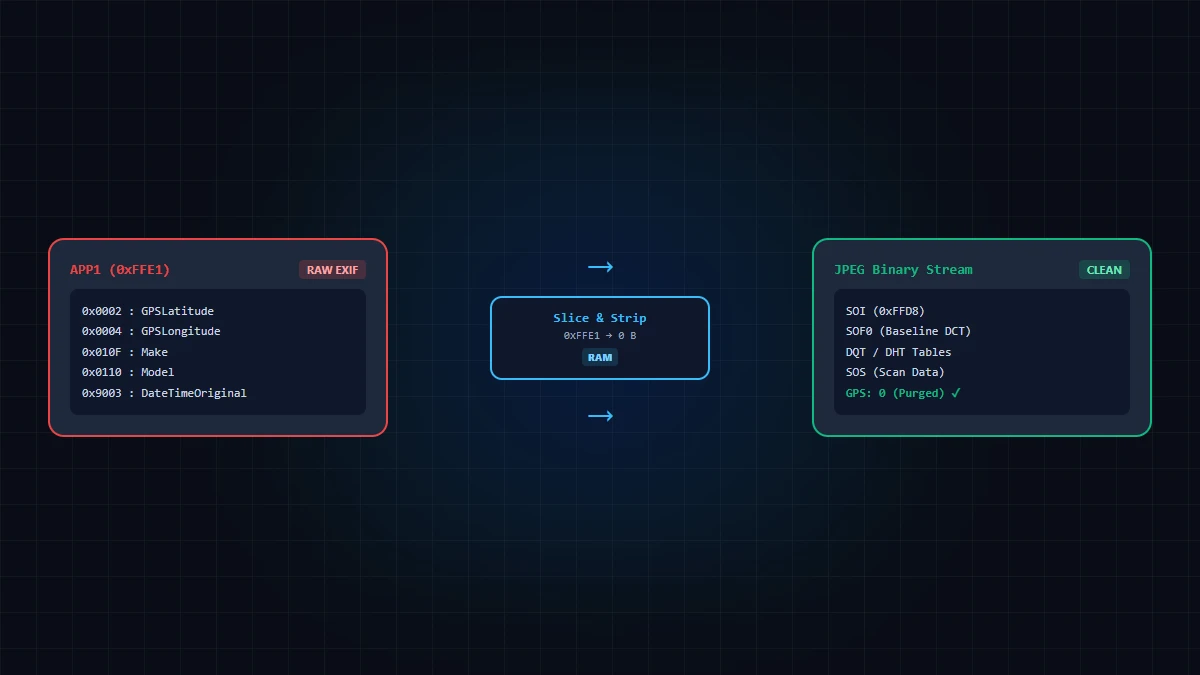
| Format | Metadaten-Speicherort | Bereinigungsmethode | Qualitätserhalt |
|---|---|---|---|
| JPEG / JPG | APP1- (0xFFE1) und APP2- (0xFFE2) Segmente | Neurenderung über Canvas unter Ausschluss der APP-Marker | Abmessungen bleiben erhalten; Web-Qualität 0.92. |
| PNG | eXIf-, tEXt-, zTXt- und iTXt-Chunks | Ausschluss der Metadaten-Chunks beim Canvas-Export | 100 % verlustfreie Pixelstruktur. |
| WebP | EXIF-Erweiterung im RIFF-Sub-Chunk | Rekonstruktion des RIFF-Headers ohne Metadaten | Optimierte Canvas-Ausgabe. |
4. Wichtige Unterscheidung: Metadatenlöschung macht Pixel nicht unkenntlich!
Metadatenbereinigung entfernt Header, keine sichtbaren Bildinhalte: Das Entfernen von EXIF-Daten löscht GPS-Tags, verändert aber nicht das Bild selbst. Sind Straßenschilder, Hausnummern, Autokennzeichen oder Gesichter sichtbar, bleibt der Standort identifizierbar. Nutzen Sie das Bild-Weichzeichner-Tool, um sensible Bereiche unkenntlich zu machen.
- Direktes Teilen vs. Soziale Netzwerke: Plattformen wie Facebook oder Instagram entfernen EXIF-Daten meist automatisch im Feed. Beim direkten Teilen (AirDrop, E-Mail-Anhänge, Cloud-Links, Kleinanzeigen) bleiben GPS-Daten vollständig erhalten.
- Canvas-Neucodierung: Der Scrubber codiert Bilder im Browser mit 92 % Qualität neu – für perfekte Schärfe ohne Metadatenlecks.
5. Datenschutz-Checkliste vor dem Teilen
- Check 1: Bild im EXIF-Betrachter scannen und GPS-Daten prüfen.
- Check 2: Metadaten mit dem EXIF-Scrubber im Browser entfernen.
- Check 3: Bereinigtes Bild erneut prüfen: 0 Tags bestätigt.
- Check 4: Bildinhalte prüfen; Kennzeichen mit dem Weichzeichner unkenntlich machen.
- Check 5: 100 % Client-Verarbeitung: Keine Datenübertragung an externe Server.
Technische Referenzen und offizielle Standards
- CIPA DC-008-2012 / JEITA CP-3451C: Exchangeable Image File Format für digitale Stehbildkameras (Exif Version 2.3) APP1- und GPS-IFD-Spezifikationen.
- W3C HTML5 Canvas 2D Context: Spezifikation für canvas.toBlob() MIME-Typ-Verarbeitung, Pixel-Array-Extraktion und Speicherlimits.