Warum Ihr QR-Code nicht scannt: Fehlerbehebung für Bildschirm und Druck
Inhaltsverzeichnis
- Direkte Diagnose: Optischer Dekodierungsfehler vs. Ziel-Netzwerkfehler
- Technische Grundlagen: Kontrast, Ruhezone und Fehlerkorrektur
- Zuverlässiger QR-Erstellungsworkflow
- Druckgrößen-Berechnung: Das 10:1-Abstandsverhältnis
- Formatvergleich: Vektor-SVG vs. Raster-PNG im Druck
- Häufige Fehlerquellen und deren Behebung
- Hardware-Grenzen und Druck-Checkliste
- Technische Referenzen und offizielle Standards
1. Direkte Diagnose: Optischer Dekodierungsfehler vs. Ziel-Netzwerkfehler
Wenn ein QR-Code nicht reagiert, müssen zwei technische Fehlerursachen strikt getrennt werden:
- Optischer Dekodierungsfehler (Kamera- & Sensorebene): Die Kamera erkennt das Matrixmuster überhaupt nicht. Es erscheint kein Suchrahmen. Ursachen: zu geringer Kontrast (<4:1), fehlende Ruhezone (<4X), Druckunschärfe oder verdeckte Eckmarkierungen.
- Ziel- oder Netzwerkfehler (HTTP- & Webebene): Die Kamera liest den URL-String blitzschnell aus, doch beim Öffnen meldet der Browser HTTP 404 oder Verbindungsabbrüche. Der QR-Code selbst ist mathematisch fehlerfrei; die Zielseite ist defekt.
2. Technische Grundlagen: Kontrast, Ruhezone und Fehlerkorrektur
Standard-QR-Codes (ISO/IEC 18004:2015) basieren auf optischer Binarisierung zur Erkennung dunkler und heller Module:
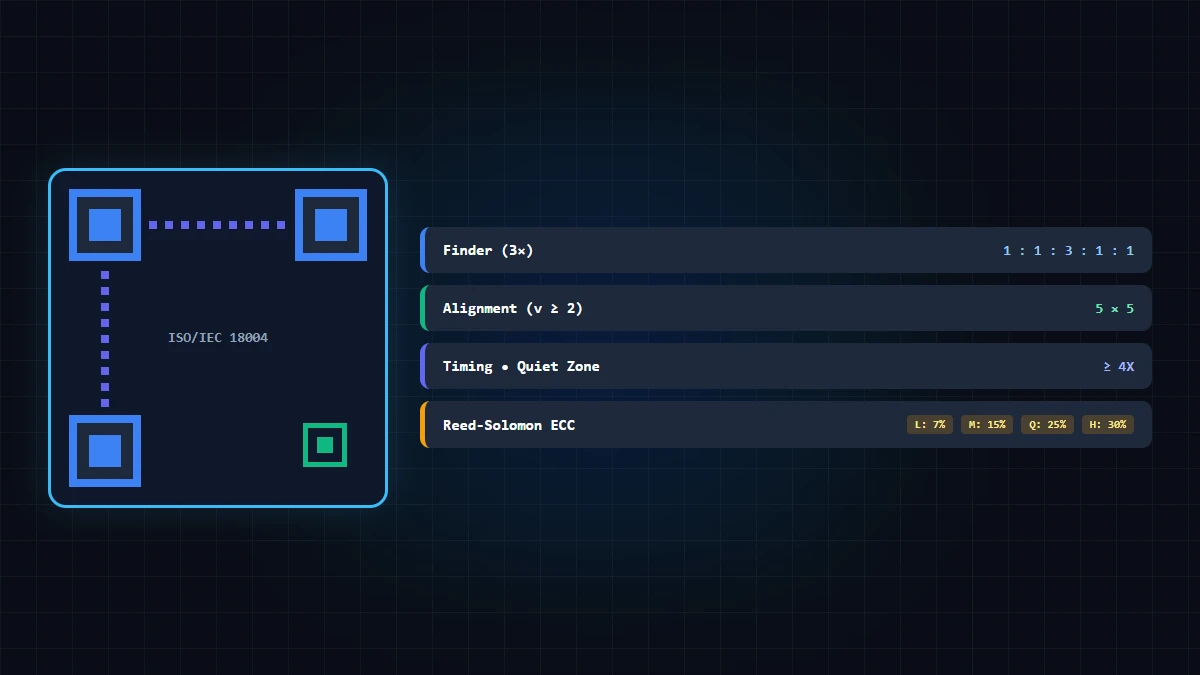
- Ruhezone (4X): Ein durchgehender Rand in Hintergrundfarbe von mindestens 4 Modulen Breite muss den Code umschließen.
- Kontrastverhältnis (≥4:1): Dunkle Module auf hellem Grund verwenden. Invertierte Farben (weiß auf schwarz) schlagen auf älteren Scannern fehl.
- Fehlerkorrektur-Level (ECL): Reed-Solomon-Codes bieten Level L (7%), M (15%), Q (25%) und H (30%). Bei Logos im Zentrum ist Level H (30%) zwingend erforderlich.
3. Zuverlässiger QR-Erstellungsworkflow
- Saubere Ziel-URL eingeben: Öffnen Sie den GoToolstack QR-Generator ohne überflüssige Tracking-Parameter.
- Fehlerkorrektur wählen: Level M für reine URLs, Level H bei Einbindung eines Firmenlogos.
- Hohen Kontrast sicherstellen: Dunkle Module auf hellem Grund; schwache Pastelltöne meiden.
- Passendes Format wählen: Vektor-SVG für den professionellen Druck, PNG für digitale Displays.
4. Druckgrößen-Berechnung: Das 10:1-Abstandsverhältnis
Nutzen Sie die bewährte 10:1-Regel: Betrachtungsabstand geteilt durch 10 ergibt die Mindestbreite des QR-Codes (z. B. 30 cm Abstand = 3,0 cm Breite; Handzettel erfordern mindestens 2,0 cm × 2,0 cm).
5. Formatvergleich: Vektor-SVG vs. Raster-PNG im Druck
- Vektor-SVG: Beliebig skalierbar von 1 cm bis zur Plakatwand ohne Qualitätsverlust.
- Raster-PNG: Feste Pixelanzahl, ideal für E-Mail-Signaturen und Webseiten.
6. Häufige Fehlerquellen und deren Behebung
1. Invertierte Farben (Helle Module auf dunklem Grund)
Weiße Module auf schwarzem Grund führen bei älteren Scannern zu Lesefehlern. Verwenden Sie stets dunkle Module auf hellem Grund.
2. Beschnittene Ruhezone
Wird der QR-Code bündig an Grafikelemente platziert, kann die Kamera die Eckmarkierungen nicht isolieren. Halten Sie 4 Module Abstand.
3. Logo überdeckt Eck-Suchmuster
Die drei 7x7-Eckmarkierungen dürfen niemals verdeckt werden. Das Logo gehört zentriert mit weißer Schutzzone.
7. Hardware-Grenzen und Druck-Checkliste
- Check 1: Ziel-Link öffnet direkt über HTTPS mit Status HTTP 200.
- Check 2: Ruhezone rundherum mindestens 4 Module breit.
- Check 3: Kontrastverhältnis mindestens 4:1 mit dunklen Modulen auf hellem Grund.
- Check 4: Level H (30%) gewählt, wenn ein Logo eingefügt wurde.
- Check 5: Physischer Probedruck mit mehreren Smartphones erfolgreich getestet.
Technische Referenzen und offizielle Standards
- ISO/IEC 18004:2015: Automatische Identifikation und Datenerfassung – QR-Code-Symbologiespezifikation.
- AIM Global: Uniform Symbology Specification – QR Code.
- W3C WCAG 2.1: Criterion 1.4.3 Contrast (Minimum).