Warum Ihr Favicon nicht angezeigt wird: Dateipfad, HTML-Tags und Cache-Busting
Inhaltsverzeichnis
- Direkte Diagnose: 5 Gründe für unsichtbare Favicons
- Drei unterschiedliche Web-Icons
- Funktionen und Grenzen des GoToolstack Favicon-Generators
- Praxiserprobtes HTML-Snippet
- Browser-Cache zuverlässig umgehen (Cache-Busting)
- Checkliste zur schnellen Überprüfung
- GoToolstack Medien-Tools
- Technische Referenzen und offizielle Standards
1. Direkte Diagnose: 5 Gründe für unsichtbare Favicons
Wenn ein Favicon im Tab nicht angezeigt wird, liegt es selten an einer beschädigten Bilddatei. In der Praxis resultieren über 90 % aller Fehler aus relativen Pfaden, Server-Headern oder dem aggressiven Browser-Cache.
Prüfen Sie diese 5 Ursachen systematisch:
- 1. File Path Resolution: Using a relative path like
href="favicon.png"on deep sub-pages (e.g./blog/post-1/) causes the browser to search for/blog/post-1/favicon.png, which returns a 404. Always use a root-relative path (href="/favicon.png"). - 2. HTTP Server Status: Verify that your server returns an HTTP 200 OK. An HTTP 403 Forbidden or 404 Not Found response leaves the tab blank.
- 3. HTML <link> Syntax: Ensure you include
rel="icon". While the WHATWG HTML Living Standard explicitly permitsrel="shortcut icon"for historical compatibility (treating it identically torel="icon"), modern standard best practice specifiesrel="icon"to avoid legacy syntax. - 4. Server MIME Types: The web server must deliver the file with
Content-Type: image/pngorimage/svg+xml. If sent astext/htmlorapplication/octet-stream, the browser will discard the icon. - 5. Aggressive Icon Caching: Desktop browsers cache favicons aggressively in an internal persistent database. Normal page refreshes do not invalidate this database.
2. Drei unterschiedliche Web-Icons
Unterscheiden Sie: Tab-Favicon (16x16 / 32x32 px PNG oder SVG), Apple Touch Icon (180x180 px PNG) und Progressive Web App Icons im manifest.json (192x192 / 512x512 px).
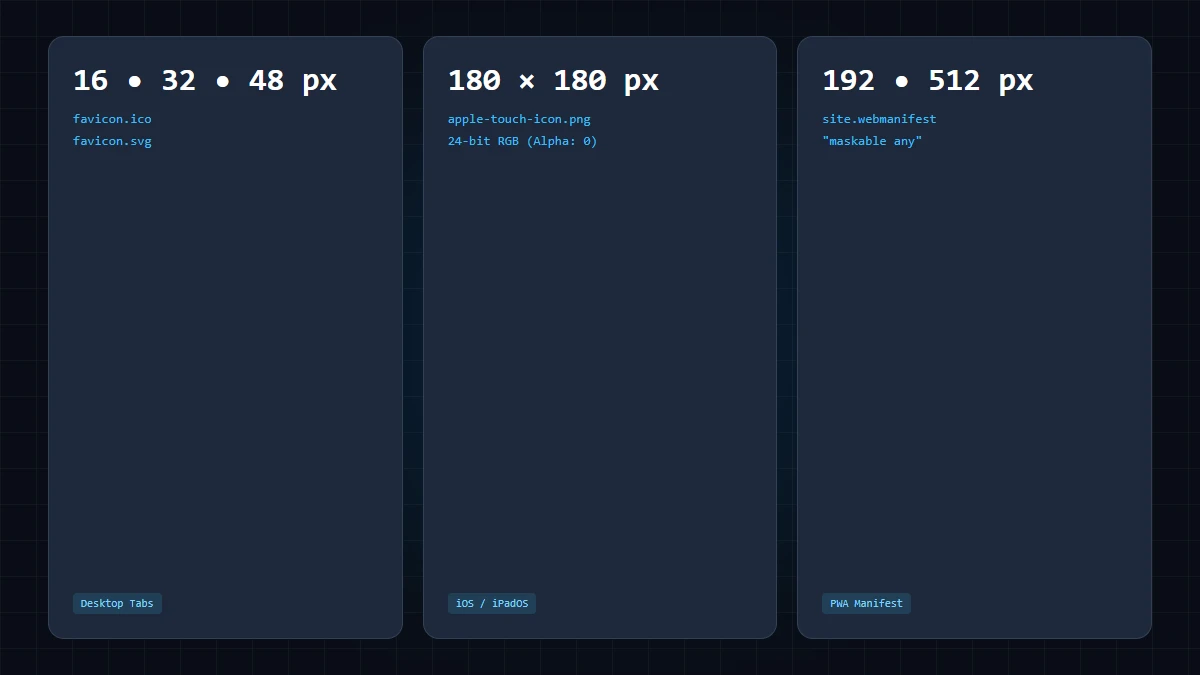
| Icon-Standard | Kontext | Abmessungen | HTML / Manifest Tag |
|---|---|---|---|
| Tab-Favicon | Browser-Tabs & Lesezeichen | 16x16, 32x32 px PNG / SVG | <link rel="icon" type="image/png" sizes="32x32" href="/favicon-32x32.png"> |
| Apple Touch Icon | iOS Safari Homescreen | 180x180 px PNG | <link rel="apple-touch-icon" sizes="180x180" href="/apple-touch-icon.png"> |
| PWA Web App | PWA Installation & Splash | 192x192, 512x512 px PNG | manifest.json ("icons": [...]) |
3. Funktionen und Grenzen des GoToolstack Favicon-Generators
Unser Tool erzeugt im Browser-Canvas 5 saubere PNG-Größen:
16x16, 32x32, 96x96, 192x192 und 512x512 px.
AUSGABEFORMATE & GRÖSSEN: Der GoToolstack Favicon-Generator erzeugt clientseitig via Canvas 5 quadratische PNG-Größen: 16x16, 32x32, 96x96, 192x192 und 512x512 px. Das manuelle Umbenennen einer .png-Datei in .ico erzeugt KEINE gültige binäre ICO-Datei. Vektorbasiertes SVG sollte aus Vektorprogrammen exportiert und das 180x180 px Apple-Touch-Icon durch Skalieren der 512px-Ausgabe vorbereitet werden.
4. Praxiserprobtes HTML-Snippet
Fügen Sie folgende Link-Tags im <head> ein. Beachten Sie die Root-Pfade und den Cache-Buster-Parameter (?v=2):
<!-- 1. Modern Scalable Vector Favicon (Chrome, Firefox, Edge) -->
<link rel="icon" type="image/svg+xml" href="/favicon.svg?v=2">

<!-- 2. Standard High-Resolution PNG Favicons (GoToolstack Output) -->
<link rel="icon" type="image/png" sizes="32x32" href="/favicon-32x32.png?v=2">
<link rel="icon" type="image/png" sizes="16x16" href="/favicon-16x16.png?v=2">

<!-- 3. Apple Touch Icon for iOS Safari Home Screen -->
<link rel="apple-touch-icon" sizes="180x180" href="/apple-touch-icon.png">
5. Browser-Cache zuverlässig umgehen (Cache-Busting)
Browser speichern Favicons in internen Datenbanken, die einfache Neuladevorgänge ignorieren. So prüfen Sie das Icon sofort:
- Versionsparameter anhängen: Aktualisieren Sie das HTML-Tag auf
href="/favicon-32x32.png?v=2", um Browser und CDNs zum Neuladen zu zwingen. - Hard-Reload durchführen: Drücken Sie
Strg+F5(Windows) oderCmd+Shift+R(macOS), um lokale Assets zu umgehen. - Im Inkognito-Fenster prüfen: Ein neues privates Fenster schließt alte interne Icon-Datenbanken zuverlässig aus.
6. Checkliste zur schnellen Überprüfung
- Datei liegt im Server-Root und wird mit Root-Pfad referenziert (
href="/favicon-32x32.png"). - Server liefert HTTP 200 OK mit korrektem Content-Type (
image/pngoderimage/svg+xml). - HTML-Link-Tags befinden sich im
<head>mit korrektemrel="icon". - Versionsparameter (
?v=2) ist angehängt, um den persistenten Cache zu umgehen. - In frischen Inkognito-Fenstern in Chrome, Firefox, Safari und Edge erfolgreich verifiziert.
7. GoToolstack Medien-Tools
Erstellen und optimieren Sie Icons und Grafiken sicher lokal im Browser ohne Server-Uploads:
Technische Referenzen und offizielle Standards
- W3C / WHATWG: HTML Living Standard: Das link-Element & rel="icon".
- MDN Web Docs: Favicon in HTML einbinden (Leitfaden).
- Apple Developer: Web-Apps konfigurieren (apple-touch-icon).
- Google Search Central: Favicon für Suchergebnisse definieren.