Immagini e Privacy
Come controllare e rimuovere i metadati EXIF e la posizione GPS dalle foto prima di condividerle
Proteggi la privacy delle tue foto Esamina le coordinate GPS con il visualizzatore e rimuovi i metadati con il pulitore direttamente nel tuo browser.
Apri visualizzatore EXIF
Indice dei contenuti
- Il rischio nascosto: Coordinate GPS e impronta dell'hardware in ogni foto
- Flusso di lavoro per la privacy in 3 passaggi: Ispeziona → Pulisci → Verifica
- Struttura dei formati: Marcatori JPEG APP1 vs Chunk PNG/WebP
- Distinzione cruciale: Rimuovere i metadati NON nasconde i pixel visibili!
- Lista di controllo prima della condivisione
- Riferimenti tecnici e standard ufficiali
1. Il rischio nascosto: Coordinate GPS e impronta dell'hardware in ogni foto
Ogni scatto eseguito con uno smartphone moderno o una fotocamera digitale racchiude decine di metadati nascosti denominati EXIF:
- Geolocalizzazione GPS precisa: Latitudine, longitudine e altitudine esatte fino al numero civico (es.
41° 00' 32.4" N, 28° 58' 41.2" E). - Impronta del dispositivo: Modello esatto dello smartphone, numero di serie dell'obiettivo, firmware e impostazioni di scatto.
- Data e ora esatte: Secondo e fuso orario di acquisizione della foto.
Condividere foto non depurate su forum, siti di annunci o via AirDrop ed email rivela involontariamente la tua abitazione e le tue abitudini.
2. Flusso di lavoro per la privacy in 3 passaggi: Ispeziona → Pulisci → Verifica
- Passaggio 1: Ispeziona i tag: Trascina l'immagine nel Visualizzatore EXIF GoToolstack per vedere la mappa GPS e i dettagli di scatto.
- Passaggio 2: Rimuovi i metadati: Apri il Pulitore EXIF per eliminare le intestazioni APP1 in memoria locale.
- Passaggio 3: Verifica il risultato: Ricarica il file pulito nel visualizzatore e accertati che vi siano esattamente
0 tag EXIF.
3. Struttura dei formati: Marcatori JPEG APP1 vs Chunk PNG/WebP
I diversi formati di immagine gestiscono i metadati in segmenti binari distinti:
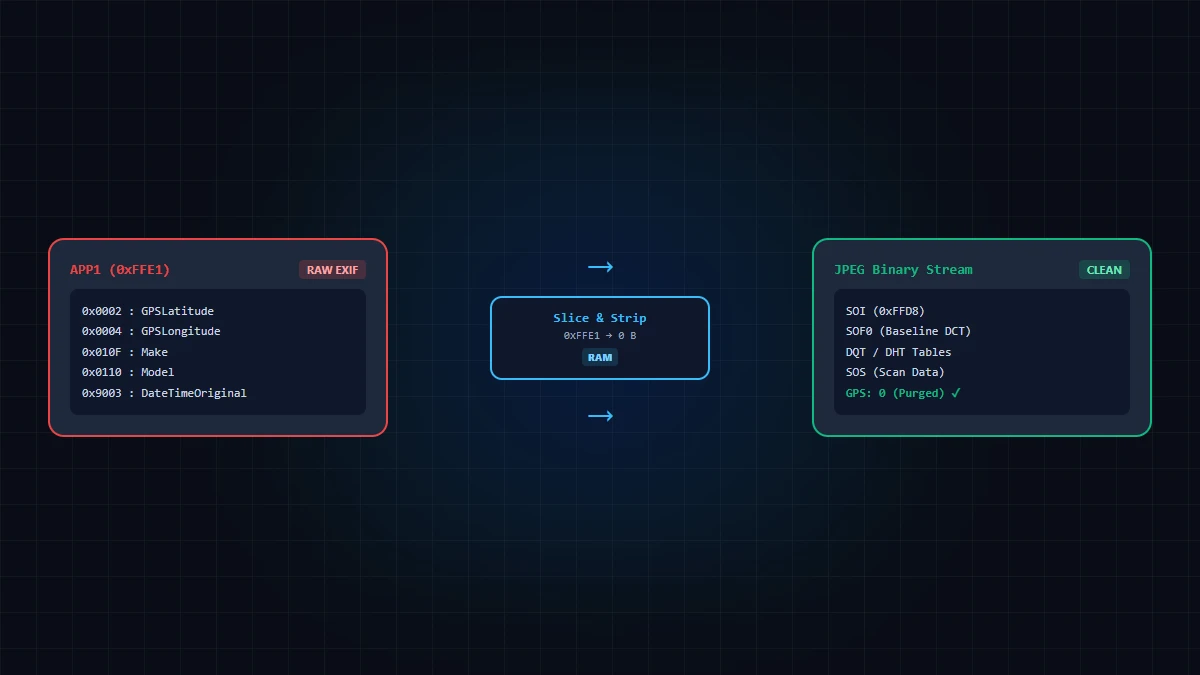
| Formato | Posizione binaria | Metodo di pulizia | Qualità visiva |
|---|---|---|---|
| JPEG / JPG | Segmenti di intestazione APP1 (0xFFE1) e APP2 | Re-rendering su Canvas escludendo i marcatori APP | Dimensioni invariate; qualità web 0.92. |
| PNG | Chunk ausiliari eXIf, tEXt e zTXt | Esclusione dei chunk nell'esportazione del Canvas | 100% senza perdita di pixel. |
| WebP | Sotto-chunk RIFF per estensione EXIF | Ricostruzione dell'intestazione RIFF ripulita | Fideltà visiva elevata. |
4. Distinzione cruciale: Rimuovere i metadati NON nasconde i pixel visibili!
La pulizia rimuove le intestazioni, non i pixel dell'immagine: Eliminare i dati EXIF cancella le coordinate GPS ma non modifica la foto. Se compaiono targhe di auto, cartelli stradali, numeri civici o volti, la tua posizione rimane individuabile. Usa lo Strumento Sfocatura Immagine per censurare le aree sensibili.
- Condivisione diretta vs Social network: I social come Instagram rimuovono automaticamente i dati EXIF nei feed pubblici. La condivisione diretta (AirDrop, allegati email, link cloud, siti di annunci) conserva invece integralmente le coordinate GPS.
- Ricodifica Canvas: Il pulitore rigenera l'immagine su Canvas con qualità 0.92 per una nitidezza perfetta senza alcuna fuga binaria.
5. Lista di controllo prima della condivisione
- Controllo 1: Esaminare la foto nel visualizzatore EXIF per verificare la presenza di GPS.
- Controllo 2: Rimuovere i metadati con il pulitore EXIF.
- Controllo 3: Ricaricare l'immagine pulita: confermati 0 tag rimanenti.
- Controllo 4: Ispezionare i pixel ed oscurare targhe e volti con lo strumento sfocatura.
- Controllo 5: Privacy totale: elaborazione 100% in locale senza trasmissione a server.
Riferimenti tecnici e standard ufficiali
- CIPA DC-008-2012 / JEITA CP-3451C: Formato file immagine intercambiabile per fotocamere digitali (Exif 2.3) e specifiche GPS IFD.
- W3C HTML5 Canvas 2D Context: Specifica per la gestione dei tipi MIME con canvas.toBlob() ed estrazione della matrice di pixel.