Perché la tua Favicon non si vede: Percorsi file, tag HTML e cancellazione cache
Indice dei contenuti
- Diagnosi diretta: 5 cause per cui la favicon non si vede
- Tre standard di icone web a confronto
- Funzionalità e limiti del generatore GoToolstack
- Snippet HTML pronto per la produzione
- Come bypassare la cache persistente del browser
- Checklist rapida di controllo
- Strumenti GoToolstack per immagini
- Riferimenti tecnici e standard ufficiali
1. Diagnosi diretta: 5 cause per cui la favicon non si vede
Se la favicon non compare nella scheda del browser, il problema è raramente l'immagine. Nella quasi totalità dei casi, l'errore deriva da percorsi relativi, risposte HTTP errate o cache persistente del client.
Segui questi 5 punti di verifica in ordine:
- 1. File Path Resolution: Using a relative path like
href="favicon.png"on deep sub-pages (e.g./blog/post-1/) causes the browser to search for/blog/post-1/favicon.png, which returns a 404. Always use a root-relative path (href="/favicon.png"). - 2. HTTP Server Status: Verify that your server returns an HTTP 200 OK. An HTTP 403 Forbidden or 404 Not Found response leaves the tab blank.
- 3. HTML <link> Syntax: Ensure you include
rel="icon". While the WHATWG HTML Living Standard explicitly permitsrel="shortcut icon"for historical compatibility (treating it identically torel="icon"), modern standard best practice specifiesrel="icon"to avoid legacy syntax. - 4. Server MIME Types: The web server must deliver the file with
Content-Type: image/pngorimage/svg+xml. If sent astext/htmlorapplication/octet-stream, the browser will discard the icon. - 5. Aggressive Icon Caching: Desktop browsers cache favicons aggressively in an internal persistent database. Normal page refreshes do not invalidate this database.
2. Tre standard di icone web a confronto
Distingui la Favicon per schede (16x16 e 32x32 px PNG o SVG), l'Apple Touch Icon (180x180 px PNG) e le icone PWA in manifest.json (192x192 e 512x512 px).
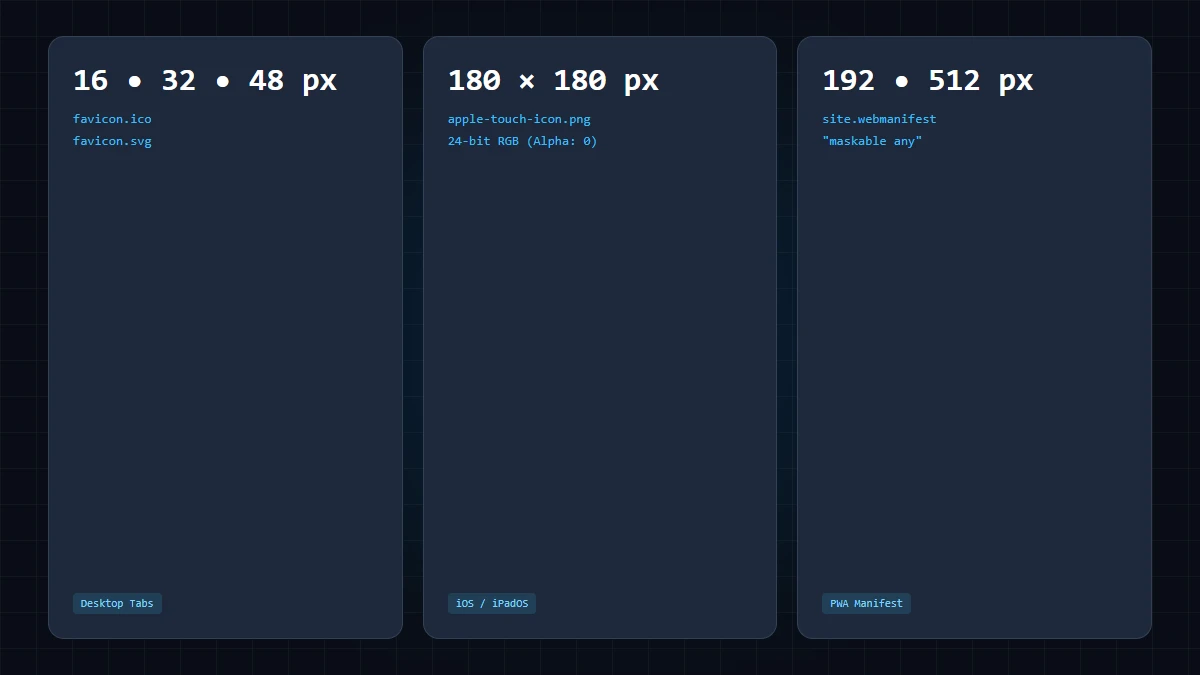
| Standard Icona | Ambiente di Utilizzo | Dimensioni | Tag HTML / Manifest |
|---|---|---|---|
| Favicon Scheda | Schede e Segnalibri | 16x16, 32x32 px PNG / SVG | <link rel="icon" type="image/png" sizes="32x32" href="/favicon-32x32.png"> |
| Apple Touch Icon | Schermata Home iOS | 180x180 px PNG | <link rel="apple-touch-icon" sizes="180x180" href="/apple-touch-icon.png"> |
| PWA Web App | Installazione e Splash PWA | 192x192, 512x512 px PNG | manifest.json ("icons": [...]) |
3. Funzionalità e limiti del generatore GoToolstack
Lo strumento GoToolstack opera nel Canvas locale ed esporta 5 formati PNG standard:
16x16, 32x32, 96x96, 192x192 e 512x512 px.
FORMATI E DIMENSIONI DI USCITA: Il Generatore Favicon GoToolstack produce via Canvas 5 dimensioni PNG quadrate: 16x16, 32x32, 96x96, 192x192 e 512x512 px. Rinominare .png in .ico NON genera un file ICO binario valido. L'icona SVG va esportata da programmi vettoriali e l'icona Apple Touch 180x180 px si prepara ridimensionando il file PNG da 512px.
4. Snippet HTML pronto per la produzione
Inserisci i tag nel <head> usando percorsi dalla radice e il parametro di versione (?v=2):
<!-- 1. Modern Scalable Vector Favicon (Chrome, Firefox, Edge) -->
<link rel="icon" type="image/svg+xml" href="/favicon.svg?v=2">

<!-- 2. Standard High-Resolution PNG Favicons (GoToolstack Output) -->
<link rel="icon" type="image/png" sizes="32x32" href="/favicon-32x32.png?v=2">
<link rel="icon" type="image/png" sizes="16x16" href="/favicon-16x16.png?v=2">

<!-- 3. Apple Touch Icon for iOS Safari Home Screen -->
<link rel="apple-touch-icon" sizes="180x180" href="/apple-touch-icon.png">
5. Come bypassare la cache persistente del browser
I browser memorizzano le favicon in database interni dedicati. Per verificare subito l'aggiornamento:
- Aggiungi un parametro di versione: Aggiorna il tag con
href="/favicon-32x32.png?v=2"per forzare il download. - Esegui un hard reload: Premi
Ctrl+F5(Windows) oCmd+Shift+R(macOS) per bypassare la cache locale. - Verifica in finestra anonima: Una sessione privata isola il test dal database interno delle favicon.
6. Checklist rapida di controllo
- Il file risiede nella root del server con percorso relativo alla radice (
href="/favicon-32x32.png"). - Il server risponde con HTTP 200 OK e Content-Type corretto (
image/pngoimage/svg+xml). - I tag link sono posizionati nel
<head>conrel="icon"corretto. - Il parametro di versione (
?v=2) è presente per invalidare la cache persistente. - Visualizzazione verificata in finestre anonime su Chrome, Firefox, Safari ed Edge.
7. Strumenti GoToolstack per immagini
Crea e ottimizza le tue icone nel browser in modo sicuro senza caricare file su server remoti:
Riferimenti tecnici e standard ufficiali
- W3C / WHATWG: Standard HTML: L'elemento link e rel="icon".
- MDN Web Docs: Come aggiungere una favicon in HTML.
- Apple Developer: Configurazione delle applicazioni web (apple-touch-icon).
- Google Search Central: Definire una favicon per i risultati di ricerca.