QR 코드 및 미디어
QR 코드가 스캔되지 않는 이유와 해결 가이드: 화면 표시 및 인쇄 체크리스트
인식률 높은 고품질 QR 코드를 생성하세요 맞춤형 여백과 오류 정정 레벨을 갖춘 벡터 SVG 및 고해상도 PNG 코드를 생성합니다.
QR 코드 생성기 열기
목차
1. 장애 원인 분리: 광학 디코딩 실패 vs 목적지 네트워크 오류
QR 코드가 작동하지 않을 때 두 가지 완전히 독립된 기술 결함을 구분해야 합니다:
- 광학 디코딩 실패 (카메라 인식 단계): 카메라가 매트릭스 패턴 자체를 인식하지 못합니다. 원인: 명암비 부족(<4:1), 여백(Quiet Zone) 부족(<4X), 인쇄 번짐 또는 모서리 패턴 훼손.
- 목적지 네트워크 오류 (URL 접속 단계): 카메라는 URL 문자열(예:
https://example.com/promo)을 정상 디코딩했으나 링크 클릭 시 404 에러나 타임아웃이 발생합니다. QR 코드 자체는 완벽하며 웹 링크가 손상된 상태입니다.
2. 핵심 기술 기준: 명암비, 여백(Quiet Zone), 오류 정정 레벨
표준 QR 코드(ISO/IEC 18004:2015)는 컴퓨터 비전을 통해 흑백 모듈을 이진화하여 판독합니다:
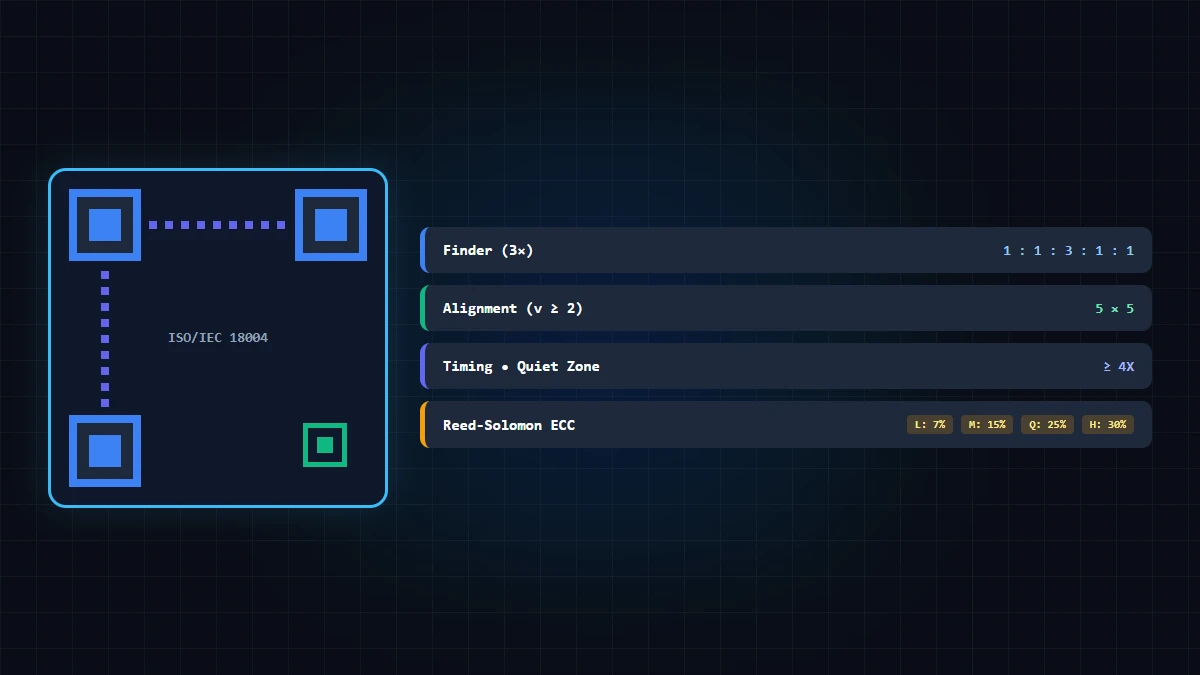
- 여백(Quiet Zone, 4X): 코드 사방에 최소 4개 모듈 너비 이상의 단색 배경 여백이 필수적입니다.
- 명암비 (≥4:1): 반드시 밝은 배경에 어두운 모듈을 사용하세요. 반전 색상(검은 배경에 흰색)은 레거시 리더기에서 인식되지 않습니다.
- 오류 정정 레벨 (ECL): Reed-Solomon 알고리즘으로 L(7%), M(15%), Q(25%), H(30%)를 제공합니다. 중앙 로고 삽입 시 H 레벨(30%)이 필수입니다.
3. 올바른 QR 코드 생성 단계별 절차
- 단순한 URL 입력: GoToolstack QR 생성기에 불필요한 트래킹 인자를 줄여 입력합니다.
- 오류 정정 레벨 설정: 일반 링크는 M 레벨, 로고 삽입 시에는 H 레벨을 선택합니다.
- 높은 명암비 확보: 흰색 배경에 짙은 색상을 유지하고 흐린 파스텔톤은 피합니다.
- 적절한 포맷 다운로드: 인쇄물은 벡터 SVG, 디지털 화면은 PNG를 선택합니다.
4. 물리적 인쇄 규격 산출: 10:1 거리 비율 공식
10:1 거리 비율 공식을 적용하세요: 스캔 거리 ÷ 10 = QR 코드 최소 한 변 길이 (예: 30cm 거리 = 3.0cm, 명함·전단지 최소 규격: 2.0cm × 2.0cm).
5. 인쇄 출력 포맷 비교: 벡터 SVG vs 래스터 PNG
- 벡터 SVG: 해상도에 구애받지 않으며 1cm부터 대형 현수막까지 깨짐 없이 인쇄 가능합니다.
- 래스터 PNG: 고정 픽셀 규격으로 웹사이트나 이메일 서명용에 적합합니다.
6. 자주 발생하는 오류 유형 및 해결책
1. 반전 색상 (어두운 배경에 밝은 모듈)
검은 바탕에 흰 모듈은 구형 스캐너에서 인식되지 않습니다. 항상 밝은 배경에 어두운 전경색을 사용하세요.
2. 여백(Quiet Zone) 잘림 현상
코드 가장자리를 배경 그래픽과 밀착시키면 위치 패턴을 분리하지 못합니다. 4모듈 이상 여백을 유지하세요.
3. 로고가 위치 검출 모서리 패턴을 침범
모서리 3곳의 7x7 위치 패턴을 가려서는 안 됩니다. 로고는 항상 중앙에 보호 여백과 함께 배치해야 합니다.
7. 기기 한계 및 인쇄 전 필수 점검 체크리스트
- 체크 1: 목적지 URL이 HTTPS로 정상 연결되고 HTTP 200을 반환하는지 확인.
- 체크 2: 사방에 4모듈 이상의 여백이 확보되었는지 확인.
- 체크 3: 명암비가 4:1 이상인지 확인.
- 체크 4: 로고 사용 시 오류 정정 레벨 H(30%)가 적용되었는지 확인.
- 체크 5: 실제 인쇄 샘플을 여러 스마트폰 기기로 교차 테스트 완료.
기술 참고 자료 및 공식 표준 규격
- ISO/IEC 18004:2015: 자동 식별 및 데이터 포착 기술 – QR 코드 바코드 심볼로지 규격.
- AIM Global: Uniform Symbology Specification – QR Code.
- W3C WCAG 2.1: Criterion 1.4.3 Contrast (Minimum).