미디어 및 이미지
파비콘(Favicon)이 표시되지 않는 이유와 해결법: 파일 경로, HTML 태그, 캐시 무효화
선명한 웹 파비콘을 브라우저에서 즉시 생성하기: 서버 업로드 없이 브라우저 Canvas를 통해 모든 이미지를 5개 표준 PNG 크기(16, 32, 96, 192, 512 px)로 즉시 변환하세요.
파비콘 생성기 열기
목차
1. 직접 진단: 파비콘이 표시되지 않는 5가지 핵심 원인
브라우저 탭에 파비콘이 나타나지 않을 때, 이미지 파일 자체가 깨진 경우는 거의 없습니다. 실무에서 발생하는 파비콘 오류의 90% 이상은 잘못된 상대 경로, 서버 HTTP 응답 헤더, 또는 브라우저의 강력한 아이콘 전용 캐시 때문에 발생합니다.
이미지를 다시 제작하기 전에 다음 5개 진단 포인트를 순서대로 확인하세요:
- 1. File Path Resolution: Using a relative path like
href="favicon.png"on deep sub-pages (e.g./blog/post-1/) causes the browser to search for/blog/post-1/favicon.png, which returns a 404. Always use a root-relative path (href="/favicon.png"). - 2. HTTP Server Status: Verify that your server returns an HTTP 200 OK. An HTTP 403 Forbidden or 404 Not Found response leaves the tab blank.
- 3. HTML <link> Syntax: Ensure you include
rel="icon". While the WHATWG HTML Living Standard explicitly permitsrel="shortcut icon"for historical compatibility (treating it identically torel="icon"), modern standard best practice specifiesrel="icon"to avoid legacy syntax. - 4. Server MIME Types: The web server must deliver the file with
Content-Type: image/pngorimage/svg+xml. If sent astext/htmlorapplication/octet-stream, the browser will discard the icon. - 5. Aggressive Icon Caching: Desktop browsers cache favicons aggressively in an internal persistent database. Normal page refreshes do not invalidate this database.
2. 세 가지 웹 아이콘 규격: 사용 환경과 해상도
최신 웹에서는 아이콘이 표시되는 위치에 따라 서로 다른 규격이 필요합니다. 탭 파비콘과 스마트폰 홈 화면 아이콘을 혼동하면 이미지가 왜곡됩니다:
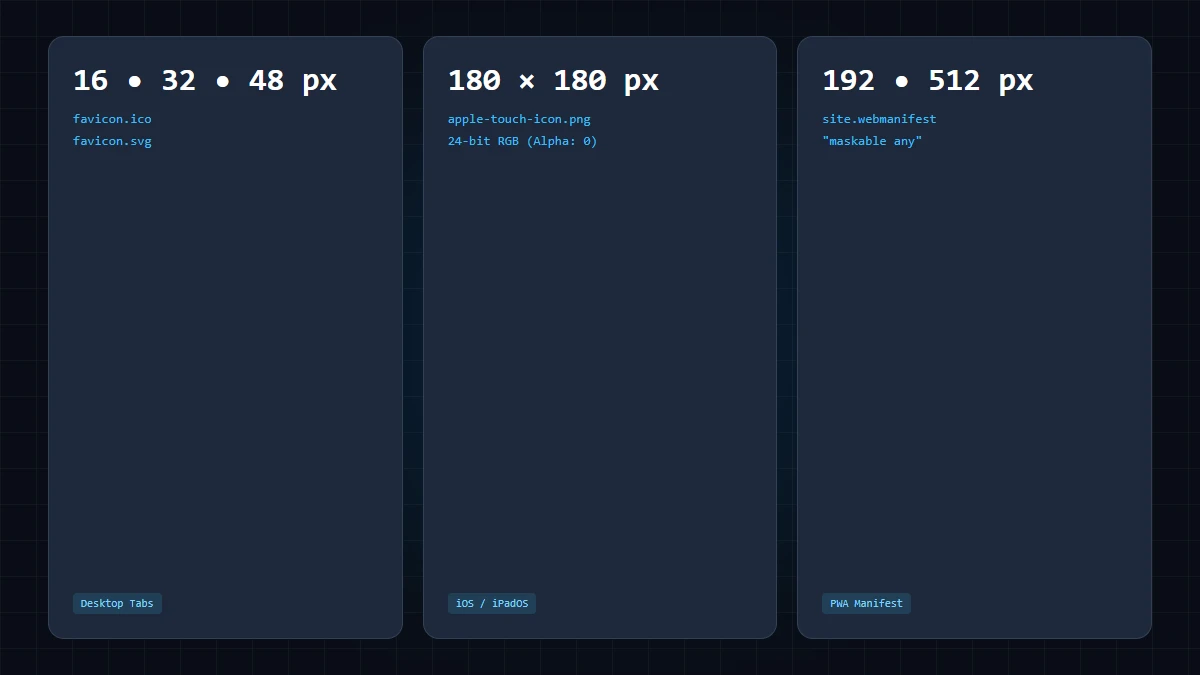
| 아이콘 규격 | 표시 환경 | 권장 해상도 | HTML / Manifest 태그 |
|---|---|---|---|
| 탭 파비콘 | 브라우저 탭 및 즐겨찾기 | 16x16, 32x32 px PNG / SVG | <link rel="icon" type="image/png" sizes="32x32" href="/favicon-32x32.png"> |
| Apple Touch 아이콘 | iOS Safari 홈 화면 | 180x180 px PNG | <link rel="apple-touch-icon" sizes="180x180" href="/apple-touch-icon.png"> |
| PWA 웹 앱 | PWA 설치 및 시작 화면 | 192x192, 512x512 px PNG | manifest.json ("icons": [...]) |
3. GoToolstack 파비콘 생성기의 기능과 한계
GoToolstack 파비콘 생성기는 브라우저 로컬 Canvas를 통해 5개 표준 PNG 해상도를 생성합니다:
16x16, 32x32, 96x96, 192x192, 512x512 px.
포맷 관련 핵심 경고: GoToolstack은 고해상도 PNG 파일을 생성합니다. .png 파일의 확장자만 .ico로 바꾼다고 해서 바이너리 ICO 규격으로 변환되는 것이 아닙니다. 최신 브라우저는 PNG 및 SVG 파비콘을 완벽하게 기본 지원합니다.
4. 실무에 즉시 적용 가능한 HTML 코드
HTML 문서의 <head>에 아래 태그들을 추가하세요. 루트 상대 경로와 캐시 갱신용 쿼리스트링(?v=2)이 필수적입니다:
<!-- 1. Modern Scalable Vector Favicon (Chrome, Firefox, Edge) -->
<link rel="icon" type="image/svg+xml" href="/favicon.svg?v=2">

<!-- 2. Standard High-Resolution PNG Favicons (GoToolstack Output) -->
<link rel="icon" type="image/png" sizes="32x32" href="/favicon-32x32.png?v=2">
<link rel="icon" type="image/png" sizes="16x16" href="/favicon-16x16.png?v=2">

<!-- 3. Apple Touch Icon for iOS Safari Home Screen -->
<link rel="apple-touch-icon" sizes="180x180" href="/apple-touch-icon.png">
5. 브라우저 캐시 강제 무효화 방법 (Cache-Busting)
브라우저는 파비콘을 일반 페이지 캐시와 분리된 내부 저장소에 장기간 보관합니다. 변경 사항을 즉시 반영하려면:
- 버전 쿼리 파라미터 추가: HTML 태그를
href="/favicon-32x32.png?v=2"로 수정하여 브라우저와 CDN이 새 파일을 즉시 요청하도록 강제합니다. - 강력 새로고침 수행:
Ctrl+F5(Windows) 또는Cmd+Shift+R(macOS)을 눌러 브라우저 캐시를 무시하고 페이지를 다시 로드합니다. - 시크릿 창에서 테스트: 새 시크릿 창을 열어 기존 브라우저 내부 파비콘 데이터베이스의 간섭 없이 확인합니다.
6. 빠른 진단 체크리스트
- 파일이 서버 루트에 위치하며 루트 상대 경로(
href="/favicon-32x32.png")로 지정되어 있습니다. - 서버가 올바른 Content-Type(
image/png또는image/svg+xml)과 함께 HTTP 200 OK를 반환합니다. - HTML
<head>내에 유효한rel="icon"속성으로 선언되어 있습니다. - 지속적인 캐시를 무효화하기 위한 버전 파라미터(
?v=2)가 적용되어 있습니다. - Chrome, Firefox, Safari, Edge의 새 시크릿 창에서 정상 표시가 확인되었습니다.
7. GoToolstack 미디어 및 이미지 도구
서버 전송 없이 브라우저에서 안전하고 빠르게 아이콘과 그래픽을 편집하세요:
기술 참고 자료 및 공식 표준 규격
- W3C / WHATWG: HTML Living Standard: link 요소 및 rel="icon" 규격.
- MDN Web Docs: HTML에서 파비콘 추가하는 방법 가이드.
- Apple Developer: 웹 애플리케이션 구성 (apple-touch-icon).
- Google Search Central: 검색결과에 표시될 파비콘 정의 지침.