QRコード・メディア
QRコードが読み取れない原因と対処法:画面表示・印刷の完全チェックガイド
読み取り精度の高いQRコードを作成 誤り訂正レベルとクワイエットゾーンを自在に設定できるベクターSVGや高解像度PNGを生成。
QRコード作成ツールを開く
目次
1. エラーの根本切り分け:光学デコード失敗とリンク先ネットワーク障害
QRコードが機能しない場合、原因は完全に独立した2つのレイヤーに大別されます:
- 光学デコード失敗(カメラ・光学センサー層): カメラがパターンを全く認識できません。認識枠が表示されません。原因:コントラスト不足(<4:1)、余白欠落(<4X)、ピンボケ、または位置検出パターンの破損。
- 遷移先障害(ネットワーク・HTTP層): カメラは瞬時にURL(例:
https://example.com/promo)を読み取っていますが、タップ後に404エラー等が発生します。コード構造自体は正常であり、Webサーバー側のリンクが破損しています。
2. 技術仕様の要点:コントラスト比、クワイエットゾーン、誤り訂正
標準QRコード(ISO/IEC 18004:2015)は白黒モジュールを分離するコンピュータビジョン技術に基づきます:
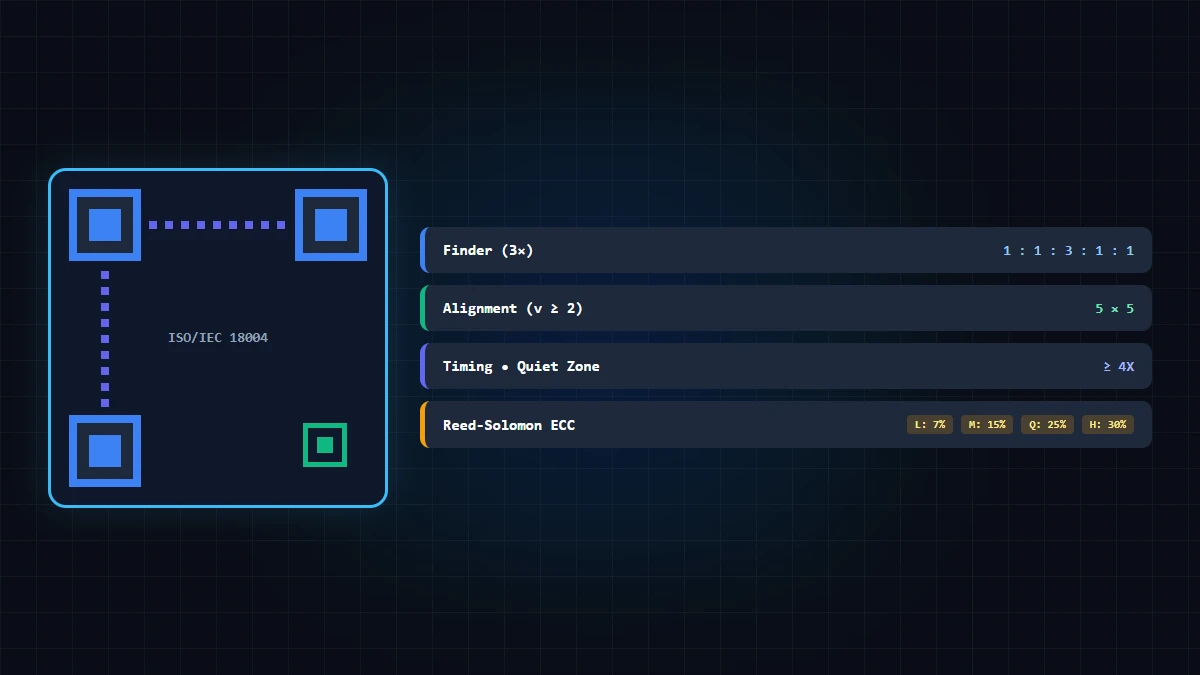
- クワイエットゾーン(4X): コードの四辺すべてに、背景色と同一の4モジュール分以上の連続した余白が必要です。
- コントラスト比(≥4:1): 白背景に黒モジュールが原則です。反転カラー(黒背景に白)は従来型リーダーで認識できません。
- 誤り訂正レベル(ECL): Reed-Solomon符号によりL(7%)、M(15%)、Q(25%)、H(30%)が選択可能です。中央にロゴを配置する場合はHレベル(30%)が必須です。
3. 確実な読み取りを実現する作成手順
- 簡潔なURLを入力: GoToolstack QRコード作成ツールに不要なトラッキング引数を省いて入力。
- 誤り訂正を選択: 通常はMレベル、ロゴ配置時はHレベルを指定。
- 高コントラストを維持: 白地に濃色モジュールを維持し、淡いパステル調は回避。
- 最適な形式で保存: 印刷にはベクターSVG、画面表示にはPNGを選択。
4. 印刷サイズの設計基準:読み取り距離10:1の法則
読み取り距離とQRコードの一辺は「10:1」を目安に設計します(例:30cm離れて読み取る場合は一辺3.0cm以上、チラシや名刺でも最低2.0cm×2.0cmを確保)。
5. 出力フォーマット比較:ベクターSVGとラスターPNG
- ベクターSVG: 解像度に依存せず、名刺サイズから大型看板までジャギーなしで拡大可能。
- ラスターPNG: ピクセル固定サイズ。メール署名やWebサイトの画面表示に最適。
6. よくある失敗事例と具体的な解決策
1. 反転カラー(黒地に白モジュール)
黒地に白文字の反転コードは旧式スキャナーで読み取れません。必ず白地に濃色モジュールを使用してください。
2. クワイエットゾーンの欠落
枠線や写真に隣接させると位置検出パターンが認識できなくなります。周囲に4モジュール以上の余白を設けてください。
3. ロゴによる検出パターンの遮蔽
四隅のうち3箇所にある7x7モジュールの位置検出パターンは絶対に隠さないでください。ロゴは中央に保護余白を伴って配置します。
7. カメラ性能の制約と印刷前最終チェックリスト
- チェック1: 遷移先URLがHTTPSで正常に開きHTTP 200を返すこと。
- チェック2: 四辺に4モジュール分以上のクワイエットゾーンが確保されていること。
- チェック3: 明暗コントラスト比が4:1以上であること。
- チェック4: ロゴ配置時は誤り訂正レベルH(30%)が選ばれていること。
- チェック5: 実機印刷サンプルを複数のスマートフォンカメラでテスト済みであること。
技術リファレンスおよび公式標準規格
- ISO/IEC 18004:2015: 自動認識およびデータキャプチャ技術 – QRコードシンボル仕様規格。
- AIM Global: Uniform Symbology Specification – QR Code.
- W3C WCAG 2.1: Criterion 1.4.3 Contrast (Minimum).