メディア・画像
ファビコン(Favicon)が表示されない原因と解決策:パス設定、HTML記述、キャッシュ削除
ブラウザ完結で鮮明なファビコンを高速生成: サーバー通信なしでブラウザCanvasを活用し、任意の画像を5規格の正方形PNG(16/32/96/192/512 px)へ瞬時に変換。
ファビコン生成ツールを開く
目次
1. 直接診断:ファビコンが表示されない5大原因
ブラウザタブにファビコンが表示されない場合、画像ファイル自体の破損が原因であるケースはごく稀です。実際のWeb制作では、90%以上のトラブルが相対パス指定の誤り、サーバーHTTPヘッダー、またはブラウザの強固なアイコン専用キャッシュに起因します。
画像を再書き出しする前に、次の5つの診断項目を順に確認してください:
- 1. File Path Resolution: Using a relative path like
href="favicon.png"on deep sub-pages (e.g./blog/post-1/) causes the browser to search for/blog/post-1/favicon.png, which returns a 404. Always use a root-relative path (href="/favicon.png"). - 2. HTTP Server Status: Verify that your server returns an HTTP 200 OK. An HTTP 403 Forbidden or 404 Not Found response leaves the tab blank.
- 3. HTML <link> Syntax: Ensure you include
rel="icon". While the WHATWG HTML Living Standard explicitly permitsrel="shortcut icon"for historical compatibility (treating it identically torel="icon"), modern standard best practice specifiesrel="icon"to avoid legacy syntax. - 4. Server MIME Types: The web server must deliver the file with
Content-Type: image/pngorimage/svg+xml. If sent astext/htmlorapplication/octet-stream, the browser will discard the icon. - 5. Aggressive Icon Caching: Desktop browsers cache favicons aggressively in an internal persistent database. Normal page refreshes do not invalidate this database.
2. 3種類のWebアイコン規格:表示領域と解像度
現代のWeb標準では、表示環境に応じて異なる規格のアイコンが必要です。タブ用ファビコンとスマホホーム画面用アイコンを混同すると表示崩れの原因になります:
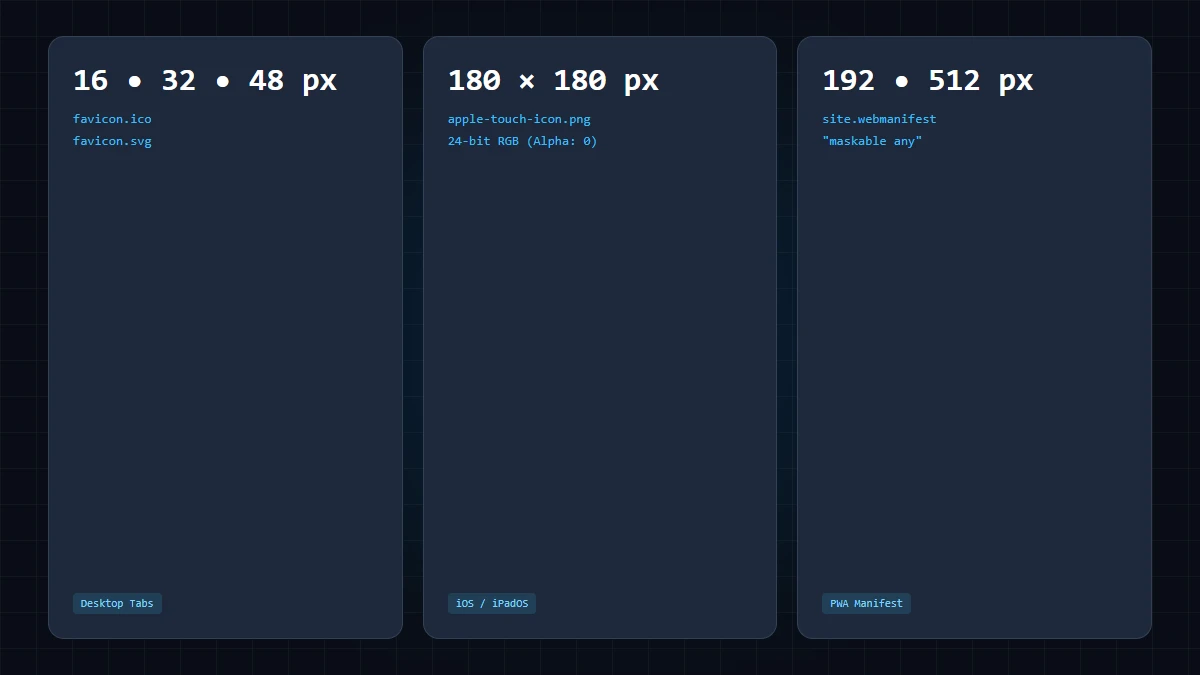
| アイコン規格 | 表示環境 | 推奨解像度 | HTML / Manifest 記述 |
|---|---|---|---|
| タブ用ファビコン | ブラウザタブ・ブックマーク | 16x16, 32x32 px PNG / SVG | <link rel="icon" type="image/png" sizes="32x32" href="/favicon-32x32.png"> |
| Apple Touch Icon | iOS Safari ホーム画面 | 180x180 px PNG | <link rel="apple-touch-icon" sizes="180x180" href="/apple-touch-icon.png"> |
| PWA Webアプリ | PWA起動スプラッシュ画面 | 192x192, 512x512 px PNG | manifest.json ("icons": [...]) |
3. GoToolstack ファビコン生成ツールの対応範囲と仕様限界
GoToolstackのファビコン生成ツールは、ブラウザ内のHTML5 Canvasを用いてクライアント完結で5種類の正方形PNGを出力します:
16x16、32x32、96x96、192x192、512x512 px。
フォーマットに関する極めて重要な注意: GoToolstackはクリーンで高解像度なPNGファイルを出力します。.png拡張子を手動で.icoに書き換えても、バイナリ形式のICOファイルには変換されません。現代のブラウザはPNGおよびSVGファビコンをネイティブに完全サポートしています。
4. 実案件でそのまま使える推奨HTMLスニペット
HTML文書の<head>内に以下のタグを配置してください。ルート相対パスの指定と、キャッシュ強制更新用のクエリパラメータ(?v=2)の付与がポイントです:
<!-- 1. Modern Scalable Vector Favicon (Chrome, Firefox, Edge) -->
<link rel="icon" type="image/svg+xml" href="/favicon.svg?v=2">

<!-- 2. Standard High-Resolution PNG Favicons (GoToolstack Output) -->
<link rel="icon" type="image/png" sizes="32x32" href="/favicon-32x32.png?v=2">
<link rel="icon" type="image/png" sizes="16x16" href="/favicon-16x16.png?v=2">

<!-- 3. Apple Touch Icon for iOS Safari Home Screen -->
<link rel="apple-touch-icon" sizes="180x180" href="/apple-touch-icon.png">
5. 強固なブラウザキャッシュを確実に破棄する方法(Cache-Busting)
ブラウザはファビコンを一般のページキャッシュとは異なる専用データベースに長期間保持します。変更を即座に反映させる手順:
- クエリパラメータの付与: HTMLの参照先を
href="/favicon-32x32.png?v=2"に変更し、ブラウザとCDNに即座に新しいファイルの再取得を強制します。 - 強制再読み込み(ハードリロード):
Ctrl+F5(Windows)またはCmd+Shift+R(macOS)を押してキャッシュを無視して再読込します。 - シークレットウィンドウでの検証: 新規のプライベートウィンドウを開くことで、過去のタブアイコン用内部DBの影響を完全に遮断して検証できます。
6. 公開前チェックリスト
- ファイルがサーバードキュメントルートに配置され、ルート相対パス(
href="/favicon-32x32.png")で指定されている。 - サーバーが適切なContent-Type(
image/pngまたはimage/svg+xml)でHTTP 200 OKを返している。 - HTMLの
<head>タグ内に正しいrel="icon"属性で記述されている。 - 頑固なキャッシュを破棄するためのバージョンクエリパラメータ(
?v=2)が付与されている。 - Chrome、Firefox、Safari、Edgeの新規プライベートウィンドウで表示確認が完了している。
7. GoToolstackのメディア編集ツール
外部サーバーへファイルをアップロードすることなく、ブラウザ内で安全に画像やアイコンを処理・最適化できます:
技術リファレンスおよび公式標準規格
- W3C / WHATWG: HTML Living Standard:link 要素と rel="icon" 仕様.
- MDN Web Docs: HTMLにおけるファビコンの追加方法.
- Apple Developer: Webアプリケーションの設定(apple-touch-icon).
- Google Search Central: 検索結果に表示されるファビコンの定義ガイド.