Penyebab Teks PDF Tidak Bisa Diseleksi atau Disalin: 4 Langkah Diagnosis & Solusi
Daftar Isi
1. Diagnosis Utama: Mengapa Teks di PDF Menolak untuk Dipilih atau Disalin?
Ketika Anda mencoba menyeret kursor mouse di atas dokumen PDF dan teks tidak mau terblok, atau ketika teks yang berhasil disalin berubah menjadi simbol acak yang rusak (seperti atau kotak hitam ▯▯▯) saat ditempel ke Notepad, dokumen tersebut tidak rusak secara kebetulan. Terdapat empat penyebab teknis mendasar yang berbeda:
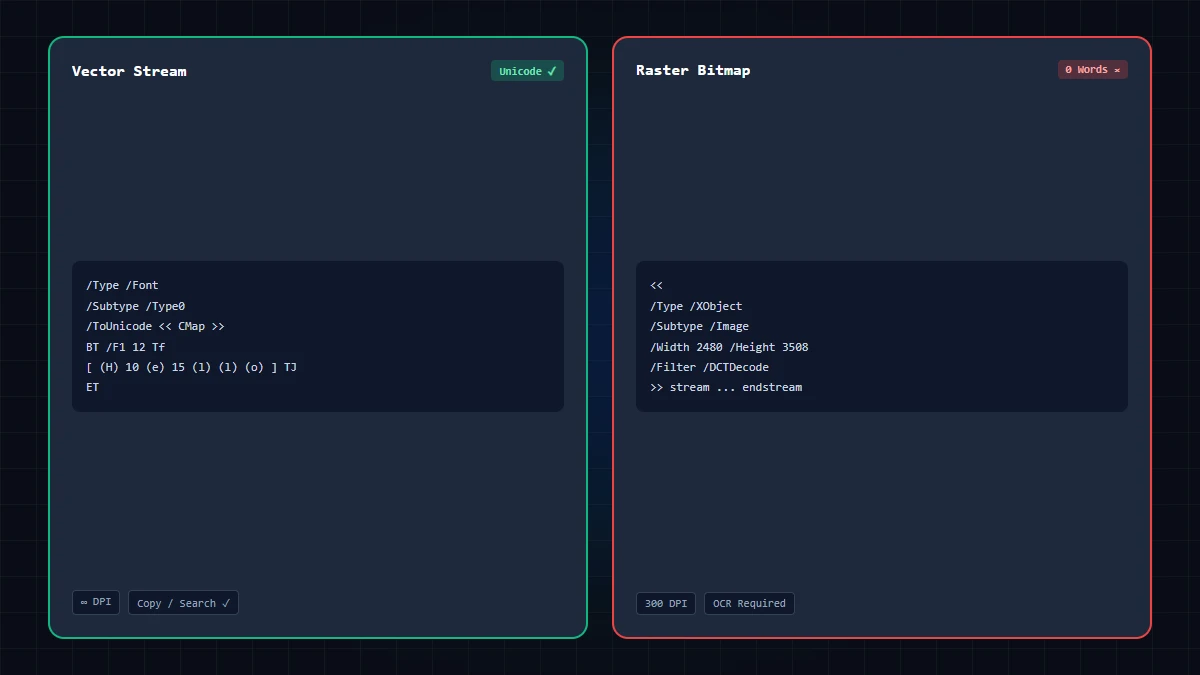
Empat akar penyebab teknis:
- PDF Hasil Pindaian Gambar Murni: Halaman dokumen hanyalah gambar bitmap titik piksel datar (objek grafis XObject). Tidak ada instruksi teks (seperti operator
BT ... ETatauTj) di dalam kode berkas PDF. - Kompresi Berbasis Rasterisasi (Canvas Compression): Dokumen PDF sebelumnya diproses oleh alat kompresi yang merender setiap halaman menjadi gambar kanvas (seperti kompresor peramban), sehingga font teks vektor secara permanen dibakar menjadi piksel gambar JPEG.
- Batasan Izin Dokumen & Enkripsi DRM: Lapisan teks ada dan utuh, namun kamus enkripsi PDF menonaktifkan izin 'Penyalinan Konten' (Bit ke-5 pada pengaturan izin keamanan).
- Kegagalan Pemetaan Font ToUnicode CMap: Teks dapat diblok dan disalin, tetapi font yang tertanam di dokumen tidak memiliki tabel pemetaan glyph ke kode karakter Unicode baku. Akibatnya, teks yang ditempel berubah menjadi simbol rusak (Mojibake). Ini adalah cacat font dokumen asli, bukan kekurangan OCR!
2. Metode Uji Cepat 4 Langkah (Selesai dalam 30 Detik)
Langkah 1: Uji Bentuk Kursor Mouse
Arahkan kursor mouse ke atas teks. Apakah kursor berubah menjadi I-beam pemilih teks (I), atau tetap berbentuk tangan/panah? Jika bentuk kursor tidak berubah sama sekali, tidak ada lapisan teks aktif di bawah kursor Anda.
Langkah 2: Uji Pencarian Kata (Ctrl+F / Cmd+F)
Tekan Ctrl+F dan cari salah satu kata umum yang terlihat jelas oleh mata Anda di halaman tersebut. Jika peramban melaporkan '0 hasil ditemukan', halaman tersebut adalah gambar gambar padat.
Langkah 3: Uji Tempel ke Notepad (Pemeriksaan ToUnicode CMap)
Jika teks dapat diseleksi, salin dan tempel ke Notepad. Jika teks yang keluar adalah simbol aneh (#@&^!), dokumen mengalami kerusakan tabel pemetaan font ToUnicode CMap.
Langkah 4: Periksa Properti Keamanan (Ctrl+D)
Di pembaca PDF Anda, tekan Ctrl+D untuk membuka Properti Dokumen dan periksa tab Keamanan (Security). Periksa apakah izin Penyalinan Konten (Content Copying): Diizinkan atau Tidak Diizinkan.
3. Mesin Kompresi PDF GoToolstack: Mekanisme Nyata Berbasis Canvas
Sesuai dengan audit kode teknis platform kami, alat kompresi PDF di peramban GoToolstack bekerja melalui teknik rasterisasi HTML5 Canvas:
Setiap halaman PDF digambar sebagai gambar JPEG berkualitas tinggi di dalam memori <canvas> perangkat Anda lalu dikompilasi ulang menjadi berkas PDF baru melalui jsPDF. Oleh sebab itu, mengompres dokumen PDF yang memuat teks dengan alat ini akan mengubah teks vektor menjadi piksel gambar secara permanen, sehingga lapisan teks yang dapat diblok akan hilang.
Pembedaan Teknis Penting: Tidak semua perangkat lunak kompresi bekerja dengan cara ini. Program desktop profesional (seperti Adobe Acrobat Pro atau Ghostscript) dapat mengompres ulang gambar yang tertanam di dalam PDF tanpa menyentuh aliran teks vektor aslinya. Selalu simpan salinan berkas asli sebelum melakukan kompresi rasterisasi.
Alat Terkait di GoToolstack
- Kompres PDF Online: Perkecil ukuran dokumen PDF secara lokal di peramban.
- Gabungkan PDF Online: Satukan banyak berkas PDF dalam urutan halaman yang tepat.
- Pembanding Dokumen PDF: Periksa perbedaan teks dan tata letak visual antara dua dokumen.