Cara Membandingkan Dua File PDF: Panduan Perbedaan Teks & Tata Letak Visual
Daftar Isi
1. Dua Dimensi Perubahan Dokumen: Teks Semantik vs. Tata Letak Visual
Ketika meninjau dokumen kontrak hukum, perjanjian kerja sama, atau laporan teknis bertingkat, memeriksa perubahan secara manual halaman demi halaman sangat rawan terhadap kelalaian manusia. Terdapat dua jenis perbedaan mendasar pada dokumen PDF:
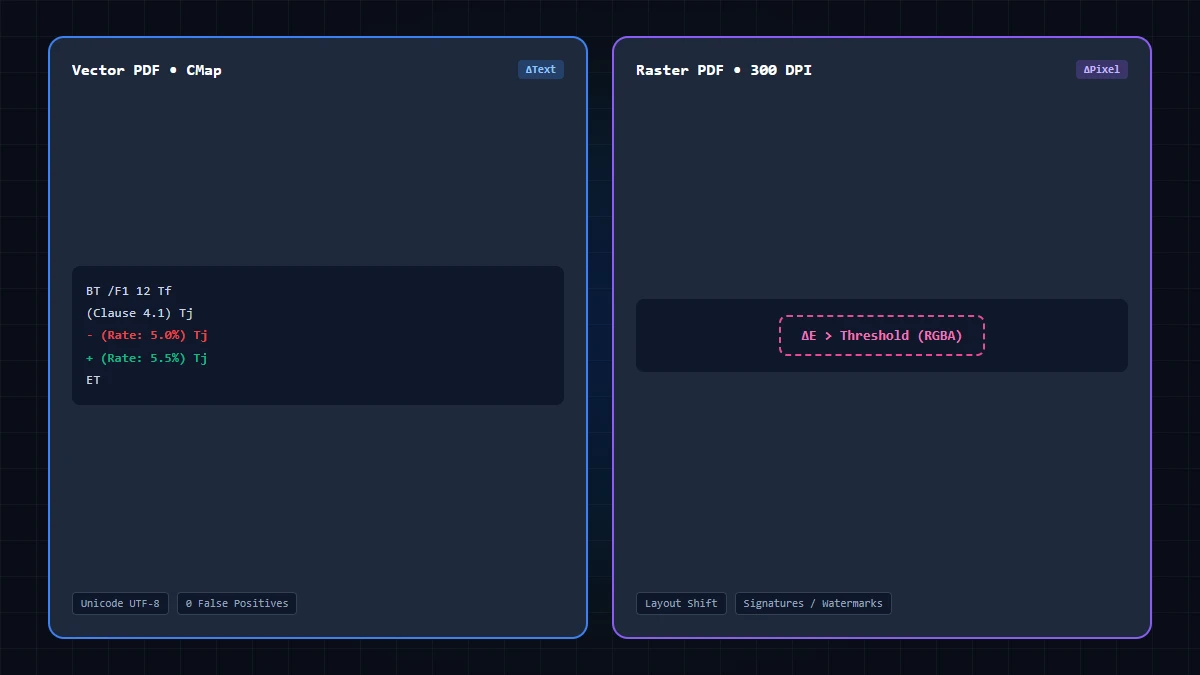
- Perbedaan Teks Semantik: Perubahan kata, penambahan pasal, atau penghapusan angka di dalam aliran teks digital. Perbedaan ini dapat diidentifikasi secara algoritmik menggunakan pembanding perbedaan karakter (text diffing).
- Perbedaan Tata Letak Visual: Pergeseran tanda tangan digital, modifikasi gambar stempel cap, perubahan jenis font huruf, atau pergeseran batas margin halaman yang tidak mengubah urutan kata namun memengaruhi tampilan legalitas dokumen.
2. Realitas PDF Hasil Pindaian (Scanned PDF) Tanpa Lapisan Teks
Jika berkas PDF Anda adalah hasil pemindaian scanner fisik yang hanya berupa gambar bitmap (tanpa lapisan teks digital yang dapat diblok mouse), mesin pembanding teks biasa tidak akan menemukan perbedaan apa pun karena tidak ada teks digital yang tersimpan di dalam berkas.
Solusi Praktis: Untuk dokumen pindaian, perbandingan harus dilakukan melalui analisis visual (visual pixel diff) di mana setiap halaman dirender menjadi gambar kanvas beresolusi tinggi, kemudian dibandingkan perbedaan pikselnya menggunakan penggeser transparan (overlay slider) atau sorotan warna.
3. Tiga Mode Tampilan Komparasi di GoToolstack
- Mode Tampilan Berdampingan (Side-by-Side): Menampilkan Dokumen A di sisi kiri dan Dokumen B di sisi kanan dengan pengguliran yang disinkronkan secara otomatis. Mode ini ideal untuk membaca pasal demi pasal secara mendalam.
- Mode Penggeser Transparan (Overlay Slider): Menumpuk halaman Dokumen B tepat di atas Dokumen A dan menyediakan batang geser interaktif. Sangat efektif untuk melihat pergeseran posisi logo, cap meterai, atau perubahan tata letak tabel.
- Mode Sorotan Perbedaan (Diff Highlight): Menyorot teks yang ditambahkan dengan warna hijau dan teks yang dihapus atau diubah dengan warna merah terang.
Alat Dokumen Terkait di GoToolstack
- Pembanding Dokumen PDF: Periksa revisi berkas PDF secara aman di peramban.
- Gabungkan PDF Online: Satukan lampiran dan revisi baru ke dalam dokumen final.
- Pembanding Perbedaan Teks & Kode: Bandingkan teks biasa, JSON, atau kode program.