Por qué los archivos CSV se dañan en Excel: Codificación, delimitadores y ceros a la izquierda
Índice de contenidos
- Diagnóstico directo: Formato de archivo vs. Interpretación de Excel
- La trampa del mojibake: UTF-8 frente a UTF-8 con BOM
- Conflicto regional entre coma y punto y coma (Todo en la Columna A)
- Comillas y saltos de línea dentro de campos (Estándar RFC 4180)
- Ceros a la izquierda perdidos y el límite de 15 dígitos
- Flujo de importación oficial en Microsoft Excel (Paso a paso)
- Herramientas cliente seguras de GoToolstack para CSV
- Referencias técnicas y normas oficiales
1. Diagnóstico directo: Formato de archivo vs. Interpretación de Excel
Un archivo CSV (valores separados por comas) no es más que un flujo de texto sin formato. Solo contiene caracteres, delimitadores de campo y saltos de línea. Cuando un CSV se muestra dañado en Microsoft Excel (con caracteres extraños, todas las columnas agrupadas en la columna A o números truncados), el archivo original casi nunca está roto. El error proviene de los supuestos automáticos que aplica Excel al abrirlo con doble clic.
Hacer doble clic en un .csv obliga a Excel a adivinar la codificación y el separador basándose en la configuración regional de Windows en lugar de preguntar. Para resolverlo, debe dominar cuatro mecanismos clave:
2. La trampa del mojibake: UTF-8 frente a UTF-8 con BOM
Las aplicaciones web modernas exportan texto sin formato en UTF-8 estándar sin marca de orden de bytes (BOM). Sin embargo, en Windows, Excel de escritorio asume la página de códigos ANSI local (Windows-1252 en Europa occidental y Latinoamérica).
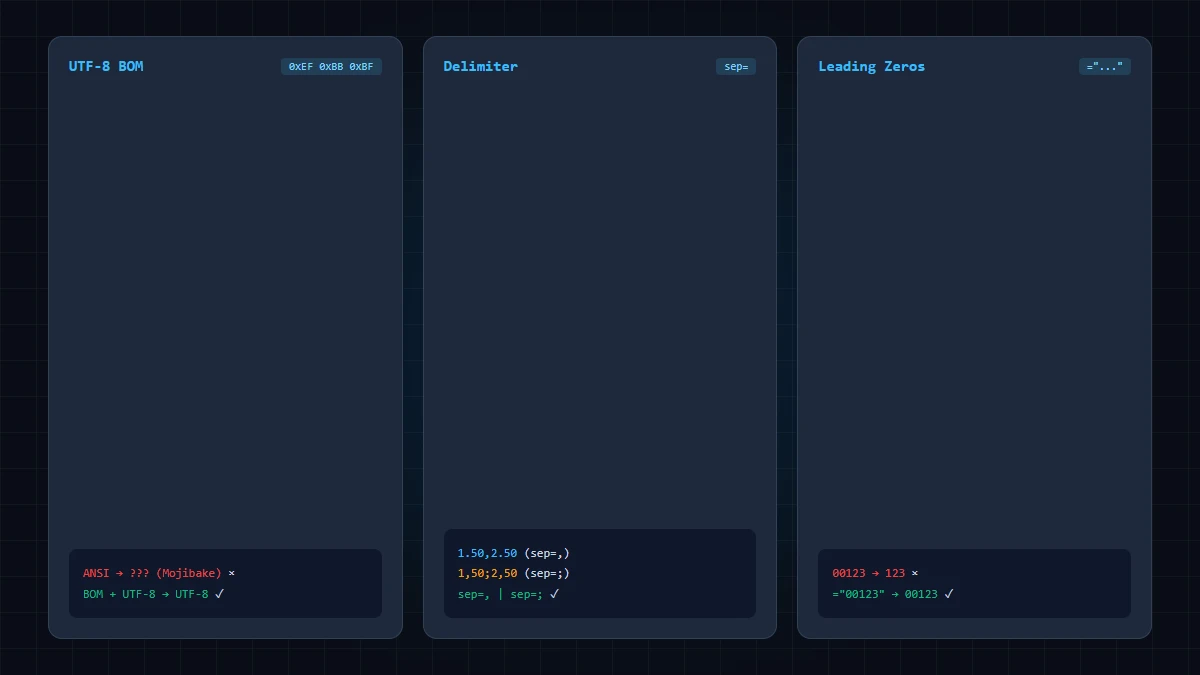
Sin la firma BOM de 3 bytes (0xEF, 0xBB, 0xBF) al inicio del archivo, Excel lee las secuencias UTF-8 multibyte como caracteres ANSI individuales, generando texto ilegible (mojibake):
| Texto deseado | Visualización dañada en Excel (sin BOM) | Mecanismo del error |
|---|---|---|
München / İstanbul |
München / İstanbul |
UTF-8 2-byte → ANSI Mojibake |
Français / Español |
Français / Español |
Diacritics parsed as individual code points |
€ 1,500 / ₺ 5,000 / ¥ 10,000 |
€ 1,500 / ₺ 5,000 / ¥ 10,000 |
Multi-byte currency symbols decoded into ANSI artifacts |
Si genera archivos CSV para usuarios de Excel, incluya siempre el BOM UTF-8. En el convertidor JSON ↔ CSV de GoToolstack basta con activar Añadir UTF-8 BOM (\uFEFF) para Excel antes de descargar.
3. Conflicto regional entre coma y punto y coma (Todo en la Columna A)
En EE. UU. y el Reino Unido, los números usan el punto decimal (12.50) y la coma como separador de listas. Pero en España, Latinoamérica y Europa continental, la coma es legalmente el separador decimal (12,50).
Como una coma no puede ser simultáneamente punto decimal y separador de campos, Windows configura el punto y coma (;) como ListSeparator por defecto. Al abrir un CSV estándar delimitado por comas con doble clic, Excel no encuentra puntos y comas y vierte toda la fila en la Columna A.
Exporte sus archivos con punto y coma o utilice la opción Datos > De texto/CSV de Excel para seleccionar explícitamente la coma sin alterar la configuración del sistema.
4. Comillas y saltos de línea dentro de campos (Estándar RFC 4180)
Si un valor de celda contiene comas, punto y coma o saltos de línea, la norma RFC 4180 exige envolver el campo entre comillas dobles. Las comillas literales internas se escapan duplicándolas (""):
ID,Customer,Address,Notes
101,"Acme, Inc.","123 Industrial Way
Suite 400","Order confirmed with ""Express"" shipping"
5. Ceros a la izquierda perdidos y el límite de 15 dígitos
Al leer una columna CSV no tipificada, Excel intenta deducir el tipo de datos. Si una celda contiene solo dígitos, Excel la convierte automáticamente a número, provocando dos pérdidas de datos irreparables:
Ceros iniciales borrados: Códigos postales y números de teléfono (como "01234") se convierten en enteros (1234). Los ceros iniciales se eliminan de la memoria.
Límite de precisión de 15 dígitos (Motor de Excel vs. IEEE 754): El motor de cálculo de Microsoft Excel limita la precisión numérica a 15 dígitos significativos. Aunque el estándar general IEEE 754 permite representar enteros sin pérdidas hasta 253 (9.007.199.254.740.992, es decir, 16 dígitos), Excel redondea a cero todos los dígitos a partir del 16.º (1234567890123456 → 1234567890123450).
ADVERTENCIA VITAL: Cambiar el formato de celda a 'Texto' después de abrir el archivo no recuperará los números perdidos. Una vez cargado como número flotante, los dígitos originales se han destruido en memoria.
6. Flujo de importación oficial en Microsoft Excel (Paso a paso)
Para abrir cualquier CSV con total fidelidad sin caracteres corruptos ni pérdida de cifras, siga el asistente Power Query:
- Abra Excel con un libro en blanco (no haga doble clic en el archivo CSV).
- Vaya a la pestaña superior Datos > Obtener datos > Desde el archivo > Desde texto/CSV.
- En el diálogo emergente, seleccione Origen de archivo:
65001: Unicode (UTF-8). - Elija el Delimitador correcto (coma o punto y coma) según su archivo.
- Haga clic en Transformar datos. En el editor Power Query, cambie el tipo de datos de columnas con números de identificación o teléfonos a Texto.
- Pulse Cerrar y cargar para importar los datos intactos a su hoja de cálculo.
- Guarde el libro como Libro de Excel (
.xlsx) en lugar de sobrescribir el archivo CSV original, preservando los datos intactos.
7. Herramientas cliente seguras de GoToolstack para CSV
Procese y transforme sus datos tabulares en el navegador sin subir archivos a servidores externos:
- Convertidor JSON ↔ CSV: Añada BOM UTF-8, elija separadores de campo y personalice saltos CRLF/LF.
- Convertidor Excel ↔ CSV/JSON: Convierta hojas de cálculo con SheetJS en la memoria local del navegador.
- Centro de Herramientas de Desarrollo: Colección completa de utilidades de datos.
Referencias técnicas y normas oficiales
- IETF RFC 4180: Formato común y tipo MIME para archivos de valores separados por comas (CSV) (Reglas de comillas y saltos CRLF).
- Microsoft Learn / Support: Importar o exportar archivos de texto (.txt o .csv) en Microsoft Excel (Conservación de tipos en Power Query).
- Unicode Consortium: Preguntas frecuentes – Directrices sobre UTF-8, UTF-16, UTF-32 y marcas de orden de bytes (BOM).