Zwei PDF-Dateien auf Unterschiede vergleichen: Text- und visueller Layout-Leitfaden
Inhaltsverzeichnis
- Zwei Dimensionen von Revisionen: Semantischer Text vs. visuelles Layout
- Gescannte PDFs: Warum ohne OCR kein Textunterschied gefunden wird
- Drei Ansichtsmodi im Browser: Funktionsweise
- Schritt-für-Schritt-Vergleichsleitfaden
- Seitenverschiebungen und ungleiche Seitenzahlen
- Häufige Fehlerquellen und Lösungen
- Technische Grenzen und rechtliche Hinweise
- Technische Referenzen und offizielle Standards
1. Zwei Dimensionen von Revisionen: Semantischer Text vs. visuelles Layout
Bei der Überprüfung von Änderungen zwischen zwei Versionen eines Vertrags oder technischen Berichts müssen zwei technische Ebenen unterschieden werden:
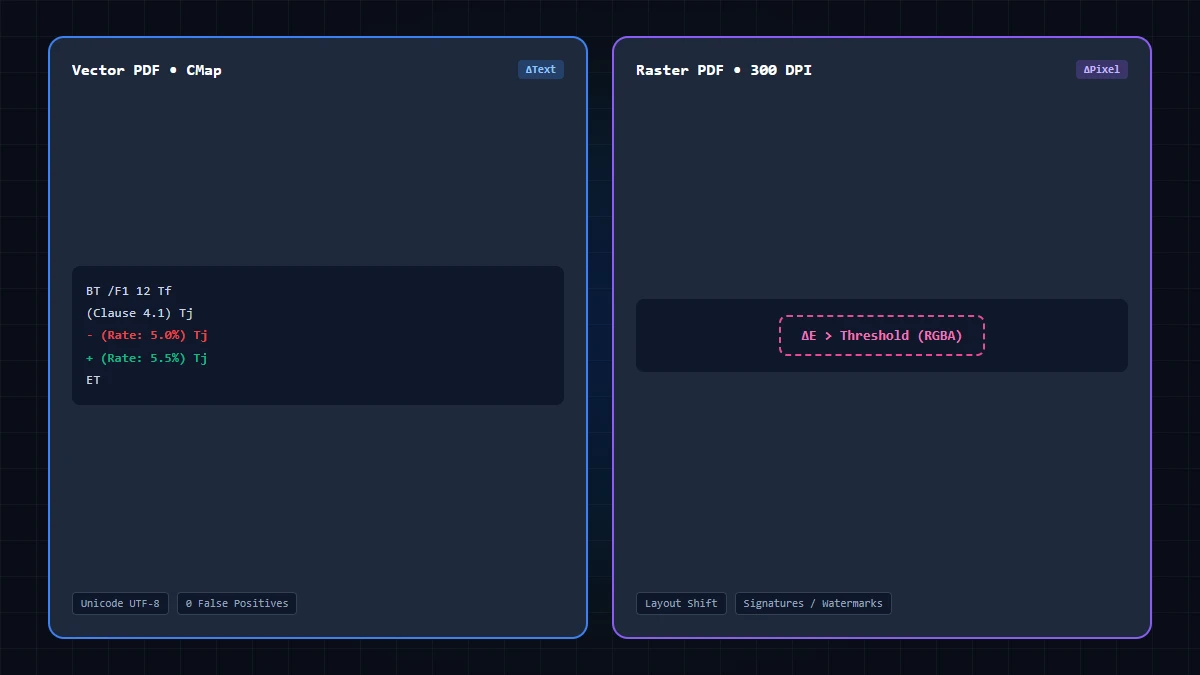
- Semantische Textunterschiede: Wortänderungen, gelöschte Haftungsklauseln, aktualisierte Zahlungsbeträge oder geänderte Personennamen im Vektor-Textstrom.
- Visuelle Layout-Unterschiede: Verschiebung der Seitenränder um 2 mm, geänderter Zeilenabstand, Schriftartwechsel (z. B. Arial zu Helvetica) oder verschobene Unterschriftenfelder.
Ein reiner Bildvergleich kann 80 % Änderungen melden, wenn eine 1-Pixel-Verschiebung alle Zeilen umbricht, obwohl kein einziges Wort geändert wurde. Umgekehrt erkennt ein reiner Textvergleich keine verschobenen Stempel oder Diagrammgrafiken. Eine zuverlässige Prüfung kombiniert beide Modi.
2. Gescannte PDFs: Warum ohne OCR kein Textunterschied gefunden wird
Gescannte PDFs enthalten keinen Vektor-Textstrom: Ein gescanntes Dokument ist lediglich ein in ein PDF eingebettetes Rasterbild (JPEG oder TIFF). Es enthält keine Zeichencodierungstabellen; die Textabfrage liefert eine leere Zeichenkette.
GoToolstack PDF Compare überwacht die Zeichendichte pro Seite in Echtzeit. Werden weniger als 10 Zeichen erkannt, wird die Seite als gescannt markiert, irreführende 0-Wörter-Berichte werden unterdrückt und Sie werden zum Offline-OCR-Tool weitergeleitet.
3. Drei Ansichtsmodi im Browser: Funktionsweise
Alle Vergleiche laufen vollständig im lokalen RAM ohne Datenübertragung an externe Server ab:
| Ansichtsmodus | Algorithmus | Stärke | Grenzen |
|---|---|---|---|
| Nebeneinander (Sync) | Synchronisiertes Dual-Canvas-Rendering | Natürliche visuelle Erfassung der Dokumentstruktur durch den Prüfer. | Kann subtile Zahlenänderungen oder Zeichensetzungsfehler übersehen. |
| Textdifferenz (LCS) | Zeilengruppierung nach Y-Koordinate & Myers LCS-Algorithmus | Hebt hinzugefügte (grün) und gelöschte (rot) Wörter exakt hervor. | Prüft keine Grafiken, Stempel oder gescannte Bitmap-Seiten. |
| Visuelle Überlagerung | HTML5 Canvas ImageData Pixel-Differenz (RGBA) | Hebt verschobene Unterschriften, Randabweichungen und Diagrammänderungen rot hervor. | Sehr empfindlich; ein 1px Randversatz färbt die gesamte Seite rot. |
4. Schritt-für-Schritt-Vergleichsleitfaden
- Dokumente laden: Basisdokument in Dokument A und Revision in Dokument B ziehen. Nutzen Sie Tauschen (↔) bei verkehrter Reihenfolge.
- Vergleich starten: Auf Dokumente vergleichen klicken. Beide Dateien werden sequenziell im Arbeitsspeicher analysiert.
- Übersicht prüfen: Gesamtseitenzahl, identische, geänderte, hinzugefügte und entfernte Seiten einsehen.
- Seiten ansteuern: Mit dem Dropdown-Menü direkt zu geänderten oder hinzugefügten Seiten springen.
- Modi wechseln: Textdifferenz für genaue Wortänderungen nutzen; Visuelle Überlagerung für Stempel und Layouts aktivieren.
- Bericht herunterladen: Exportieren Sie eine verifizierbare
.txt-Zusammenfassung aller geänderten Seiten und Wortzahlen.
5. Seitenverschiebungen und ungleiche Seitenzahlen
Wird in Dokument B eine neue Seite eingefügt, verschieben sich alle Folgeseiten. GoToolstack gleicht Seitenzahlen unabhängig ab und kennzeichnet neue Seiten als Hinzugefügt und fehlende als Entfernt.
6. Häufige Fehlerquellen und Lösungen
Problem 1: Passwortgeschützte oder verschlüsselte Datei
Ohne Zugangsdaten können verschlüsselte PDFs im Browser nicht geöffnet werden. Entsperren Sie die Datei vorab mit dem PDF-Entsperr-Tool.
Problem 2: Typografische Ligaturen ('fi' vs. 'f' + 'i')
Dokument A speichert 'fi' als einzelnes Unicode-Glyph (\uFB01), Dokument B als getrennte Zeichen. Dies ist ein technisches Font-Artefakt, keine inhaltliche Änderung.
Problem 3: Gescannter Vertrag zeigt 0 Textänderungen
Handschriftliche Notizen und Scans enthalten keinen Vektortext. Nutzen Sie die Visuelle Überlagerung oder wenden Sie vorab OCR an.
7. Technische Grenzen und rechtliche Hinweise
Keine notarielle Beglaubigung: GoToolstack PDF Compare ist ein technisches Prüfwerkzeug für schnelle Revisionen und ersetzt kein forensisches Dokumentengutachten.
- Speicheroptimierung: Bei großen Dokumenten (>150 Seiten) werden hochauflösende Canvas-Puffer seitenweise freigegeben.
- Vollständiger Datenschutz: Dokumente und Berichte verbleiben ausschließlich im Speicher Ihres Computers.
Technische Referenzen und offizielle Standards
- ISO 32000-1:2008 / ISO 32000-2:2020: Dokumentenmanagement – Portable Document Format (PDF-Dokumentkatalog, AcroForm-Spezifikation und Signaturen).
- Eugene W. Myers (1986): An O(ND) Difference Algorithm and Its Variations – Longest Common Subsequence (LCS).
- W3C HTML5 Canvas 2D Context: Spezifikation für canvas.toBlob() MIME-Typ-Verarbeitung, Pixel-Array-Extraktion und Speicherlimits.