Warum PDF-Text nicht markiert oder kopiert werden kann: Ursachen und Lösungen
Inhaltsverzeichnis
- Direkte Diagnose: Warum sich PDF-Text nicht markieren oder kopieren lässt
- Die 4-Schritte-Schnelldiagnose
- GoToolstack PDF-Komprimierung: Echte Canvas-Mechanik
- Rolle und Grenzen von OCR (Optische Zeichenerkennung)
- Zusammenfassende Checkliste
- GoToolstack PDF-Tools
- Technische Referenzen und offizielle Standards
1. Direkte Diagnose: Warum sich PDF-Text nicht markieren oder kopieren lässt
Wenn Sie mit der Maus über ein PDF fahren und kein Text blau hinterlegt wird oder kopierte Zeilen als unleserliche Sonderzeichen ( oder Fragezeichen) erscheinen, ist die Datei nicht einfach 'beschädigt'. Es gibt vier vollkommen unterschiedliche technische Ursachen. Pauschal 'hier fehlt OCR' anzunehmen, führt zu Zeitverlust und Qualitätsminderungen.
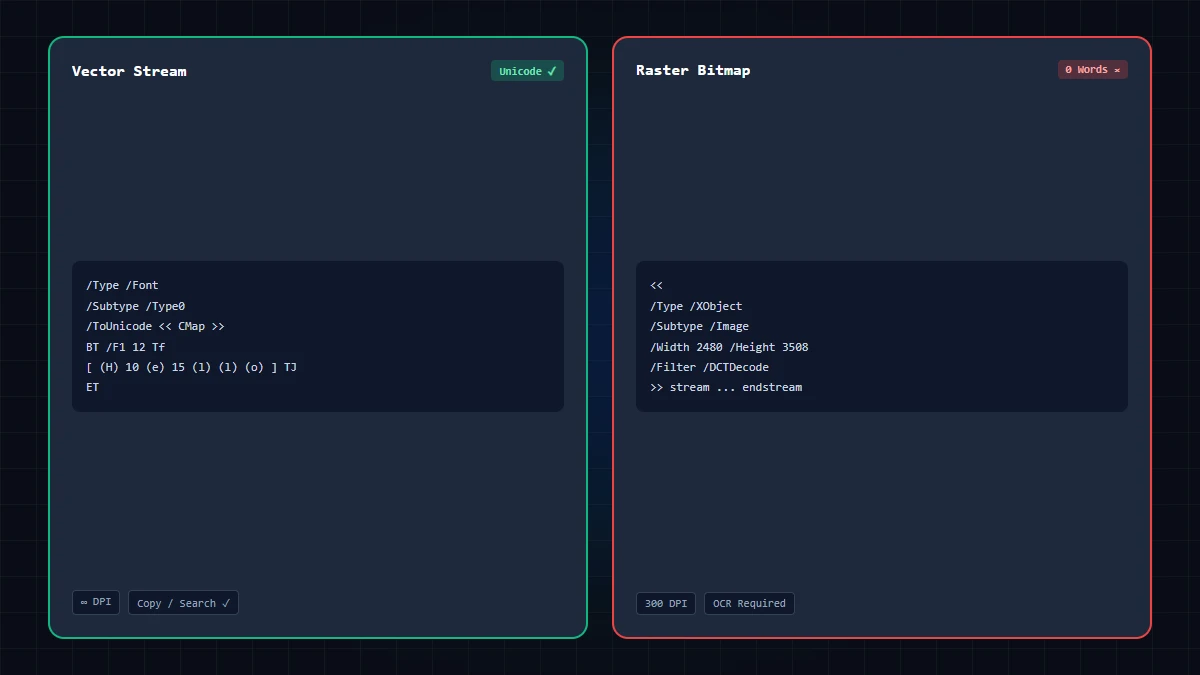
Die vier technischen Hauptursachen:
- Gescannte Bild-PDFs: Die Seite besteht ausschließlich aus einem Bitmap-Bild (XObject-Grafik). Im PDF-Syntax existieren keinerlei Textoperatoren (
BT ... ET,Tj). - Rasterisierte Komprimierung: Ein ursprünglich durchsuchbares PDF wurde über ein bildbasiertes Verfahren (wie den browserbasierten Canvas-Komprimierer von GoToolstack) verarbeitet, wodurch Vektorschriften in JPEG-Pixel umgewandelt wurden.
- Berechtigungen und DRM: Die Textebene ist vorhanden, aber im Verschlüsselungswörterbuch ist das Recht 'Inhaltliches Kopieren' (Bit 5 im Rechte-Flag) deaktiviert.
- Fehlende ToUnicode-CMap: Text lässt sich zwar markieren, aber der eingebettete Subset-Font besitzt keine Unicode-Zuordnungstabelle. Beim Einfügen entsteht Zeichensalat (Mojibake). Dies ist ein Schriftartenproblem, KEIN OCR-Problem!
2. Die 4-Schritte-Schnelldiagnose
Ermitteln Sie die Ursache in unter 30 Sekunden mit dieser Prüfreihenfolge:
Schritt 1: Der Mauszeiger-Test
Fahren Sie mit dem Mauszeiger über den Text. Wechselt der Zeiger zum I-Beam-Textcursor (I) oder bleibt er ein Hand-/Pfeilsymbol? Bleibt er unverändert, liegt keine Vektortextebene vor.
Schritt 2: Die Volltextsuche (Strg+F / Cmd+F)
Drücken Sie Strg+F und suchen Sie nach einem sichtbaren Wort. Ergibt die Suche '0 Treffer', handelt es sich um eine reine Bilddatei.
Schritt 3: Der Editor-Einfügetest (ToUnicode CMap Prüfung)
Lässt sich der Text markieren, fügen Sie ihn in den Windows-Editor (Notepad) ein. Erscheint sinnvoller Text, funktioniert das Kopieren. Entstehen kryptische Zeichen (#@&^!), liegt ein ToUnicode CMap-Fehler vor.
Schritt 4: Die Dokumenteigenschaften (Strg+D)
Öffnen Sie mit Strg+D die Dokumenteigenschaften im PDF-Viewer. Prüfen Sie unter Sicherheit den Eintrag Inhaltliches Kopieren: Zulässig / Nicht zulässig.
3. GoToolstack PDF-Komprimierung: Echte Canvas-Mechanik
Wie im GoToolstack-Quellcode belegt, arbeitet unser clientseitiger PDF-Komprimierer im Browser über HTML5-Canvas-Rasterisierung:
Jede Seite wird als JPEG gerendert und via jsPDF neu zusammengesetzt. Durchsuchbarer Text wird hierbei permanent in Pixel umgewandelt; Textauswahl, Formulare und Signaturen gehen verloren.
Wichtige Unterscheidung: Nicht alle PDF-Tools arbeiten so. Desktop-Programme wie Ghostscript oder Adobe Acrobat Pro können Bilddaten komprimieren, ohne die Vektortextebene zu zerstören. Bewahren Sie vor rasterisierter Komprimierung stets das Original auf.
4. Rolle und Grenzen von OCR (Optische Zeichenerkennung)
OCR analysiert Rasterbilder und platziert eine unsichtbare, durchsuchbare Textebene über der Grafik.
Offizielle Adobe-Richtlinien weisen darauf hin, dass OCR fehleranfällig ist:
- Auflösung: Scans unter 300 DPI führen zu Verwechslungen (z. B.
1mitloderI;rnmitm). - Verzerrung: Schräglagen ab 2 bis 3 Grad verringern die Erkennungsrate deutlich.
- Tabellen: Mehrspaltige Layouts und Fußnoten bringen die Lesezeilenfolge durcheinander.
GoToolstack bietet keine Cloud-OCR-Infrastruktur. Unser Offline-OCR-Tool arbeitet im Browser-Worker mit Tesseract.js unter Berücksichtigung lokaler Speichergrenzen.
5. Zusammenfassende Checkliste
- Hand-Cursor + keine Treffer bei Strg+F = Reines Bild-PDF (erfordert OCR).
- Text markierbar + Kopieren gesperrt = DRM-Schutz / Dokumentrechte (Kennwortschutz prüfen).
- Text markierbar + Zeichensalat im Editor = Defekte ToUnicode CMap (Schriftfehler, kein OCR-Mangel).
- Sichern Sie Originaldateien vor der Durchführung von Raster-Komprimierungen.
6. GoToolstack PDF-Tools
Bearbeiten Sie Dokumente sicher lokal im Browser ohne Server-Uploads:
- PDF-Komprimierer: Lokale Canvas-Komprimierung zur schnellen Reduzierung der Dateigröße.
- PDF zusammenführen: Mehrere PDF-Dokumente in exakter Seitenfolge vereinen.
- PDF vergleichen: Dokumentenunterschiede visuell und textuell analysieren.
- Kategorie PDF-Tools: Alle browserbasierten Werkzeuge für Dokumente.
Technische Referenzen und offizielle Standards
- Adobe Acrobat User Guide: Gescannte PDFs bearbeiten – Optische Zeichenerkennung (OCR) Texterstellung vs. Bitmap-Rasterung.
- Adobe Acrobat Learn & Support: PDFs mit Kennwörtern und Berechtigungen sichern (/Encrypt-Dictionary, Bitmask-Restriktionen und Kopierschutz).
- ISO 32000-1:2008 / ISO 32000-2:2020: Dokumentenmanagement – Portable Document Format (PDF-Dokumentkatalog, AcroForm-Spezifikation und Signaturen).