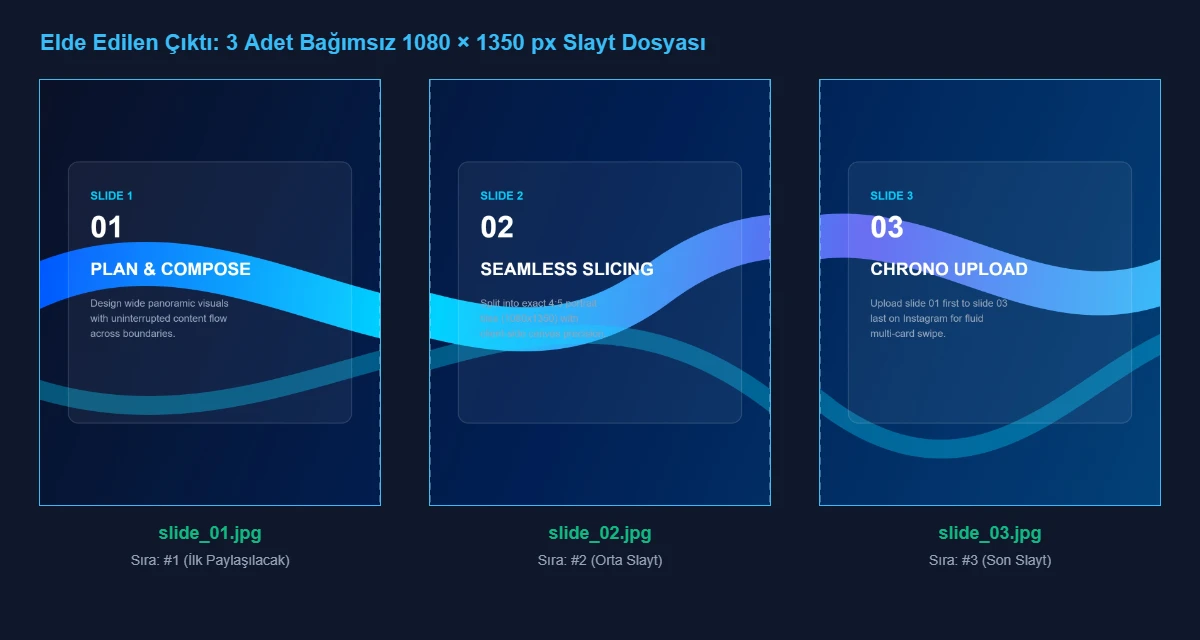
ইনস্টাগ্রাম ক্যারোসেল প্যানোরামা স্লাইস করার নিয়ম: সিমলেস স্লাইড ডিজাইন গাইড
সূচিপত্র
১. সিমলেস ইনস্টাগ্রাম ক্যারোসেল কেন এতো জনপ্রিয়?
সোশ্যাল মিডিয়ায় সাধারণ একক ছবির তুলনায় প্যানোরামিক সোয়াইপ ক্যারোসেল ব্যবহারকারীদের মনোযোগ অনেক বেশি ধরে রাখে। যখন একটি সুবিশাল প্রাকৃতিক দৃশ্য, ডেভ আর্কিটেকচার ডায়াগ্রাম বা ইনফোগ্রাফিক এক স্লাইড থেকে অন্য স্লাইডে নিরবচ্ছিন্নভাবে গড়িয়ে যায়, তখন এনগেজমেন্ট এবং ওয়াচ টাইম বহুগুণ বৃদ্ধি পায়। কিন্তু ফটোশপ বা ভারী সফটওয়্যার ছাড়া নিখুঁত পিক্সেল অনুপাতে ছবি স্লাইস করা অনেকের কাছে কঠিন মনে হয়।
২. আদর্শ মাত্রা ও অনুপাত: ৪:৫ পোর্ট্রেট রেজোলিউশন
ইনস্টাগ্রামে সর্বোচ্চ মোবাইল স্ক্রিন কভারেজ পেতে ৪:৫ পোর্ট্রেট অনুপাত (১০৮০ × ১৩৫০ পিক্সেল) হলো গোল্ডেন স্ট্যান্ডার্ড। আপনার কাঙ্ক্ষিত স্লাইডের সংখ্যা অনুযায়ী ক্যানভাসের সামগ্রিক রেজোলিউশন নির্ধারণ করতে হবে:
| স্লাইড সংখ্যা | প্রতিটি স্লাইডের সাইজ | আসল প্যানোরামা ক্যানভাস সাইজ | প্রস্তাবিত কনটেন্ট ধরণ |
|---|---|---|---|
| ২ স্লাইড | ১০৮০ × ১৩৫০ px | ২১৬০ × ১৩৫০ px | আগে ও পরের (Before/After) তুলনা |
| ৩ স্লাইড | ১০৮০ × ১৩৫০ px | ৩২৪০ × ১৩৫০ px | প্রশস্ত ল্যান্ডস্কেপ ও ট্রাভেল ফটো |
| ৪ স্লাইড | ১০৮০ × ১৩৫০ px | ৪৩২০ × ১৩৫০ px | ধাপে ধাপে টেকনিক্যাল টিউটোরিয়াল |
| ৫ স্লাইড | ১০৮০ × ১৩৫০ px | ৫৪০০ × ১৩৫০ px | পূর্ণাঙ্গ ইনফোগ্রাফিক ও আর্কিটেকচার চার্ট |
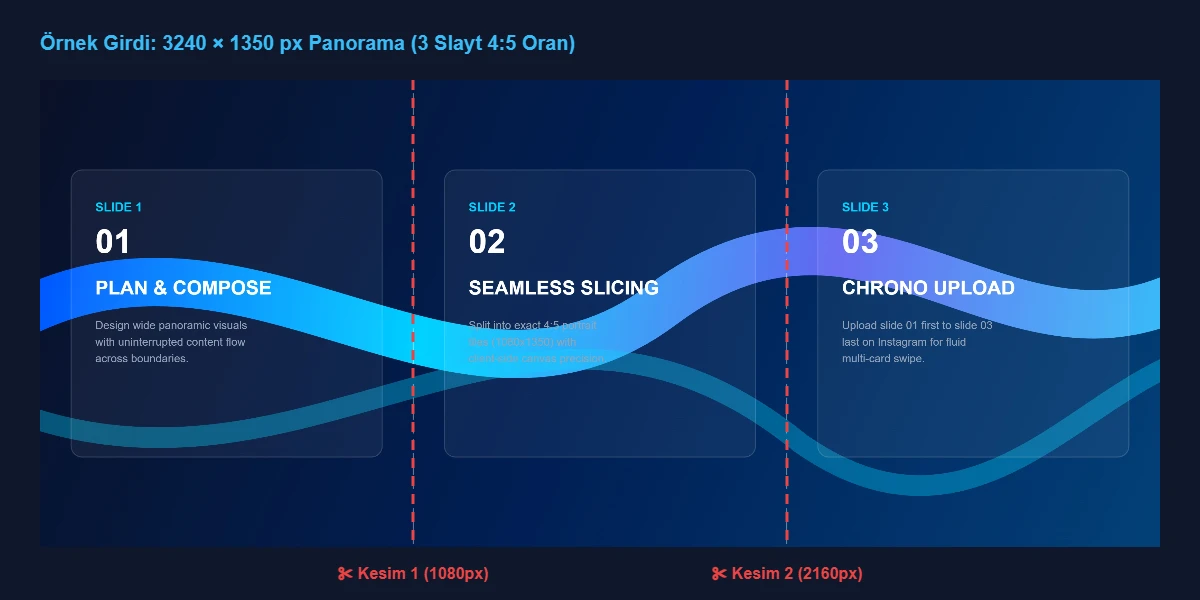
৩. ব্রাউজারে ৩ ধাপে ক্যারোসেল স্লাইস করার নিয়ম
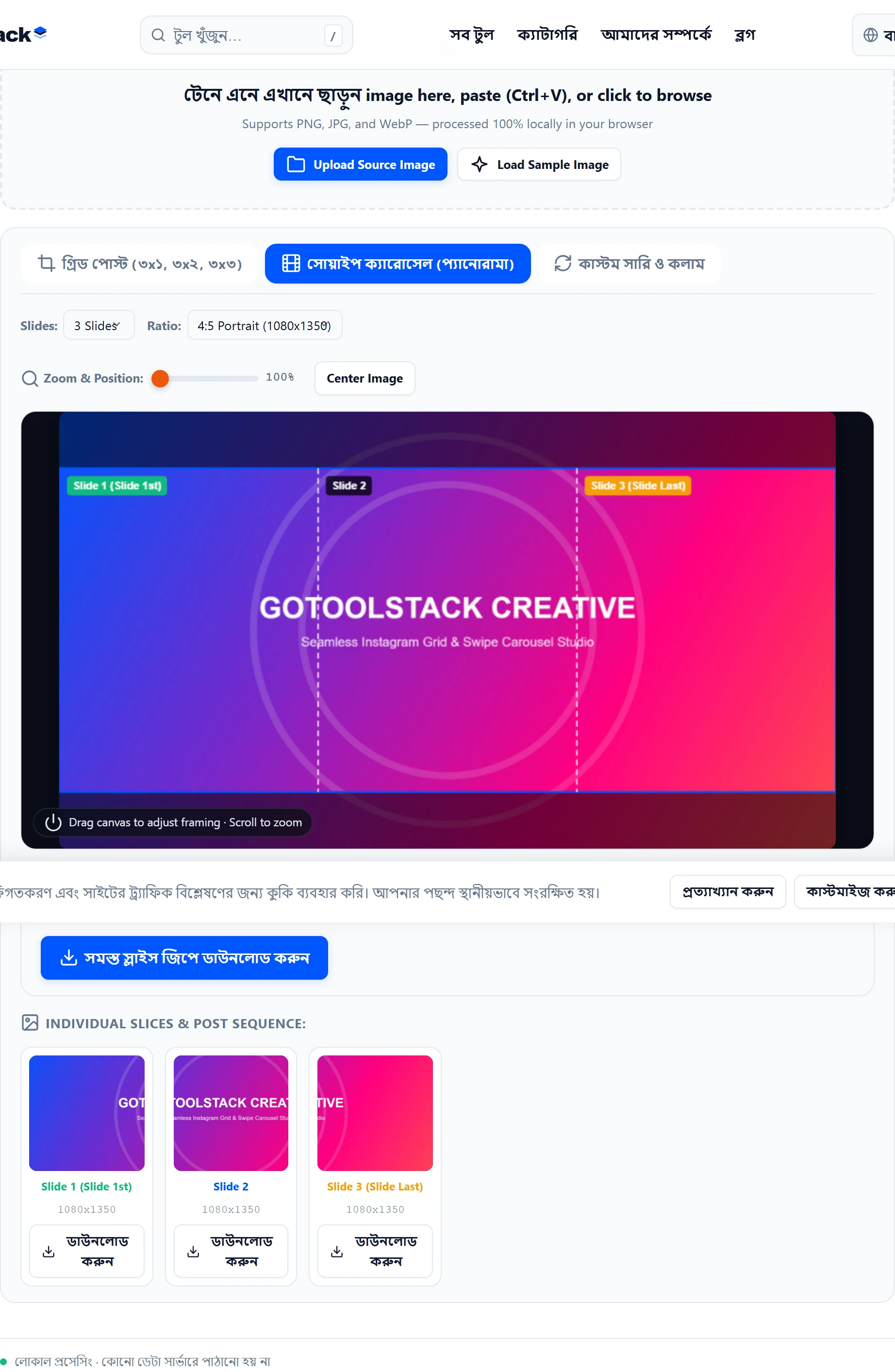
- ছবি আপলোড করুন: GoToolstack গ্রিড স্প্লিটার টুলে আপনার ওয়াইড প্যানোরামা ছবিটি টেনে আনুন।
- ক্যারোসেল মোড নির্বাচন করুন: "ক্যারোসেল (Carousel)" ট্যাব সিলেক্ট করে স্লাইড সংখ্যা (যেমন: ৩) এবং অনুপাত ৪:৫ নির্বাচন করুন। আমাদের টুল স্বয়ংক্রিয়ভাবে সঠিক কাটিং গ্রিড প্রাকদর্শন করবে।
- তাতক্ষণিক জিপ ডাউনলোড করুন: স্লাইস সম্পন্ন হলে
carousel_slice_1.jpg,carousel_slice_2.jpgইত্যাদি ক্রমানুসারে সাজানো একটি আনকম্প্রেসড জিপ ফাইল সরাসরি আপনার ডিভাইসে সেভ হবে।
৪. পোস্ট করার সময় যে ভুলগুলো এড়িয়ে চলবেন
১. সিমলেস জয়েন্টে গুরুত্বপূর্ণ লেখা বা মুখমণ্ডল না রাখা
দুটি স্লাইডের ঠিক মিলনস্থলে কোনো মানুষের মুখ বা গুরুত্বপূর্ণ অক্ষরের মাঝখান পড়লে ইনস্টাগ্রামের সোয়াইপ অ্যানিমেশনের সময় তা বিভক্ত দেখায়। প্রধান উপাদানগুলো স্লাইডের কেন্দ্রে রাখুন।
২. ক্রমানুসারে আপলোড করা
ইনস্টাগ্রামে পোস্ট করার সময় মাল্টি-সিলেক্ট ফিচারে স্লাইস ১ থেকে শুরু করে ক্রমানুসারে নির্বাচন করুন। ভুল অর্ডারে দিলে প্যানোরামা ছিন্নভিন্ন হয়ে যাবে।