PDF’de Metin Seçilemiyor veya Kopyalanamıyor: Nedeni Nasıl Anlaşılır?
İçindekiler
- Doğrudan Teşhis: PDF'de Metin Neden Seçilemez veya Kopyalanamaz?
- 4 Adımlı Hızlı Teşhis Yöntemi
- GoToolstack PDF Sıkıştırıcı Motoru: Gerçek Canvas Mekaniği
- OCR'nin (Optik Karakter Tanıma) Rolü ve Gerçek Sınırları
- Özet Karar ve Kontrol Listesi
- GoToolstack İstemci Taraflı PDF Araçları
- Teknik Referanslar ve Resmi Standartlar
1. Doğrudan Teşhis: PDF'de Metin Neden Seçilemez veya Kopyalanamaz?
Bir PDF belgesinde farenizle metni seçmeye çalıştığınızda hiçbir şey vurgulanmıyorsa veya kopyaladığınız metni Not Defteri'ne yapıştırdığınızda anlamsız semboller ( veya siyah kutucuklar) çıkıyorsa, belge 'bozuk' değildir. Bu durumun dört farklı teknik nedeni vardır ve her sorunu 'buna OCR lazım' diye nitelemek hem vakit kaybına hem de belge kalitesinin düşmesine yol açar.
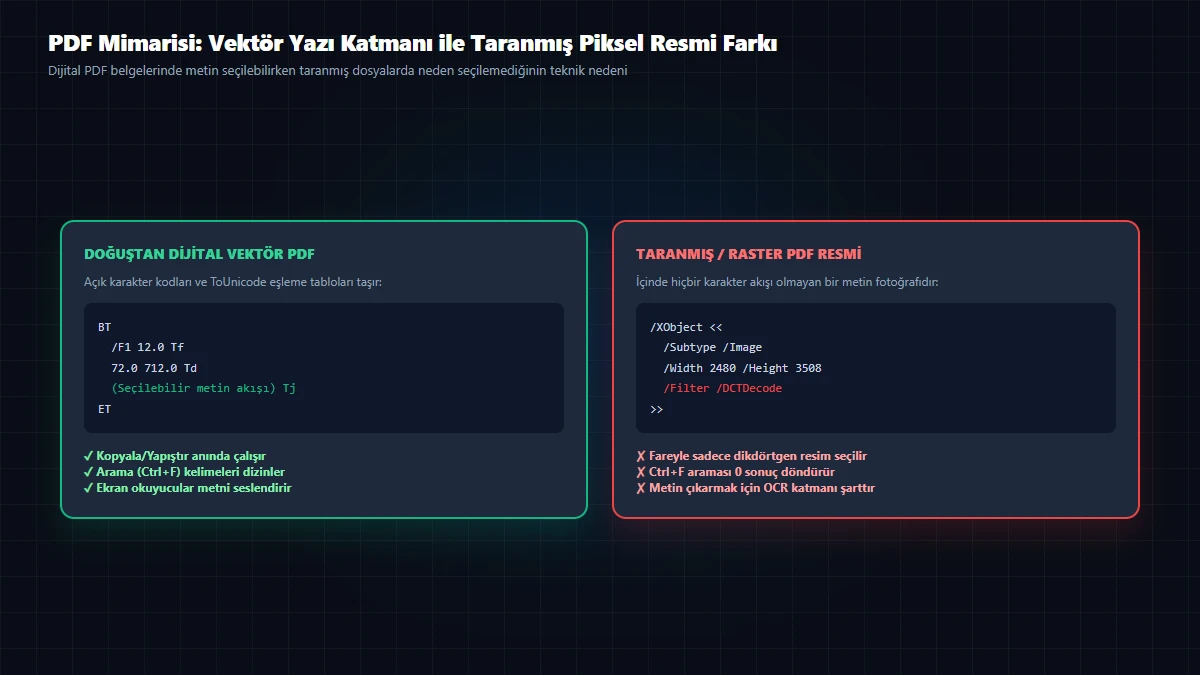
Dört temel teknik ayrımı netleştirelim:
- Görüntüden Oluşan Taranmış PDF: Sayfa yalnızca ham bir taranmış görselden (XObject görsel nesnesi) ibarettir. PDF dosyasının kaynak kodunda hiçbir metin akış komutu (
BT ... ET,Tj) bulunmaz. - Rasterleştirilmiş Sıkıştırma: Orijinalinde seçilebilir metin içeren bir PDF, görsel tabanlı bir sıkıştırma aracından (örneğin GoToolstack'in yerel Canvas sıkıştırıcısı) geçirildiğinde tüm vektör yazı tipleri JPEG piksellerine dönüştürülür.
- Belge İzinleri ve Şifreleme (DRM Kısıtları): Metin katmanı mevcuttur ancak belgenin şifreleme sözlüğünde 'İçerik Kopyalama' izni (izin bayrağındaki 5. bit) kapatılmıştır.
- ToUnicode CMap Karakter Eşleme Hatası: Metin seçilebilir ancak gömülü yazı tipi alt kümesinde geçerli bir Unicode eşleme tablosu yoktur. Metin yapıştırıldığında anlamsız karakterler çıkar. Bu durum yazı tipi kodlama hatasıdır, OCR eksikliği DEĞİLDİR!
2. 4 Adımlı Hızlı Teşhis Yöntemi
Sorunun gerçek kaynağını 30 saniye içinde tespit etmek için şu 4 adımı sırayla uygulayın:
1. Adım: İmleç Şekli Kontrolü (Cursor Testi)
Farenizi metnin üzerine getirin. İmleç metin seçici dikey çizgiye (I-beam, I) mi dönüşüyor, yoksa el/ok simgesi olarak mı kalıyor? İmleç değişmiyorsa alt kısımda seçilebilir bir vektör metin katmanı yoktur.
2. Adım: Belge İçi Arama Testi (Ctrl+F / Cmd+F)
Klavyeden Ctrl+F tuşlarına basarak sayfada gözünüzle açıkça gördüğünüz bir sözcüğü aratın. Sözcük sayfada açıkça görünmesine rağmen arama '0 sonuç' veriyorsa, sayfa büyük olasılıkla taranmış bir resimdir veya özel font kodlaması/kırpma maskesi içermektedir. Seçim ve yakınlaştırma ile çapraz kontrol yapın.
3. Adım: Not Defteri Yapıştırma Testi (Karakter Eşleme Kontrolü)
Metin farenizle seçilebiliyorsa kopyalayıp doğrudan Not Defteri'ne yapıştırın. Anlamlı kelimeler yerine #@&^! veya soru işaretleri çıkıyorsa, belgede ToUnicode CMap hatası vardır.
4. Adım: Belge Güvenlik İzinleri Testi (Ctrl+D)
Masaüstü Adobe Acrobat uygulamasında Ctrl+D (macOS'ta Cmd+D) tuşlayarak (web tarayıcılarında Ctrl+D sayfayı yer imlerine ekler; tarayıcı PDF görüntüleyicisinde özelliklere sağ tık veya üç nokta menüsünden erişilir) Belge Özellikleri penceresini açın. Güvenlik sekmesinde İçerik Kopyalama: İzin Verildi / İzin Verilmedi satırını kontrol edin. 'İzin Verilmedi' yazıyorsa kopyalama şifreleme ile engellenmiştir.
3. GoToolstack PDF Sıkıştırıcı Motoru: Gerçek Canvas Mekaniği
GoToolstack kaynak kodunda doğrulandığı üzere, tarayıcı içi PDF sıkıştırma aracımız HTML5 Canvas rasterizasyonu yöntemiyle çalışır:
Her sayfa bellekteki bir <canvas> alanına yüksek çözünürlüklü JPEG olarak çizilir ve jsPDF kütüphanesiyle sıfırdan yeni bir PDF oluşturulur. Bu nedenle seçilebilir metin içeren bir PDF'i GoToolstack ile sıkıştırdığınızda metin katmanı kalıcı olarak piksele dönüşür; seçilebilir metinler, form alanları ve dijital imzalar silinir.
Önemli fark: Tüm PDF sıkıştırma araçları bu şekilde çalışmaz. Ghostscript veya Adobe Acrobat Pro gibi gelişmiş masaüstü yazılımlar, metin akışına dokunmadan yalnızca gömülü görsel akışlarını (DCTDecode, JBIG2) yeniden sıkıştırabilir. Arşivlik belgelerinizi sıkıştırmadan önce orijinal kopyayı mutlaka saklayın.
4. OCR'nin (Optik Karakter Tanıma) Rolü ve Gerçek Sınırları
Optik Karakter Tanıma (OCR), taranmış görselleri analiz ederek harf biçimlerini tanır ve resmin üzerine görünmez, aranabilir ve seçilebilir bir metin katmanı yerleştirir.
Resmî Adobe Acrobat dokümantasyonunda belirtildiği üzere, OCR istatistiksel bir tahmin motorudur ve şu durumlarda ciddi hatalar yapar:
- Çözünürlük Sınırı: 300 DPI'ın altındaki taramalarda harf karışıklıkları (örneğin
1ilelveI;rnilem) sıklıkla yaşanır. - Eğrilik ve Bozulma: 2-3 derecelik açı kaymaları veya cep telefonu çekimlerindeki sayfa kıvrımları okuma başarısını dramatik ölçüde düşürür.
- Karmaşık Tablolar: Çok sütunlu mizanpajlar ve dipnotlar metin katmanında satır sırasının karışmasına neden olabilir.
GoToolstack sunucu taraflı kurumsal bir OCR bulut altyapısı sunmamaktadır. Sitemizdeki çevrimdışı OCR aracı, tarayıcı belleğiyle sınırlı olarak Tesseract.js kütüphanesiyle temel metin çıkarma işlemlerini yürütür.
5. Özet Karar ve Kontrol Listesi
- İmleç el simgesi + Ctrl+F ile aranamıyor = Taranmış resim PDF (OCR gerektirir).
- Metin seçiliyor ancak sağ tık 'Kopyala' pasif = Belge şifreli kopyalama kısıtı (DRM izni gerekir).
- Metin seçiliyor ancak yapıştırınca anlamsız semboller çıkıyor = Bozuk ToUnicode CMap tablosu (font hatası, OCR değil).
- Raster sıkıştırma uygulamadan önce metin içeren orijinal master kopyanızı daima güvene alın.
6. GoToolstack İstemci Taraflı PDF Araçları
Belgelerinizi sunucuya yüklemeden, tarayıcınızda sıfır gecikmeyle yönetin:
Teknik Referanslar ve Resmi Standartlar
- Adobe Acrobat User Guide: Taranmış PDF'leri düzenleme – Optik Karakter Tanıma (OCR) metin katmanı oluşturma ve bitmap ayrımı.
- Adobe Acrobat Learn & Support: PDF'leri parola ve izinlerle koruma (/Encrypt sözlüğü, bitmask kısıtları ve kopyalama engeli).
- ISO 32000-1:2008 / ISO 32000-2:2020: Belge Yönetimi – Taşınabilir Belge Formatı (PDF Belge Kataloğu, AcroForm Sözlüğü ve Kriptografik İmzalar).