Instagram Carousel Nasıl Hazırlanır? Tek Görseli Kaydırmalı Gönderiye Bölme
İçindekiler
1. Instagram Carousel Dikiş ve Hizalama Sorunları
Kesintisiz (seamless) bir Instagram carousel gönderisi, kullanıcının parmağını yatayda kaydırırken tek bir geniş görselin üzerinde akıcı biçimde gezinmesini sağlar. Ancak standart fotoğraf düzenleyicilerde pikselleri elle hesaplamak, slayt başına 4:5 dikey oranı (1080×1350 px) tutturmak ve parçaları doğru sırayla kaydetmek hem zaman alıcıdır hem de slaytlar arasında beyaz dikiş çizgilerine yol açabilir.
GoToolstack'in özel Sosyal Medya Izgara & Karusel Bölücü (gridsplitter) aracı, tek bir geniş panoramik görseli sıfır sunucu yüklemesiyle ve piksel hassasiyetinde 4:5 veya 1:1 slaytlara bölerek ZIP formatında indirmenizi sağlar.
2. Örnek Panorama Dosyası ve Hedef Ölçüler
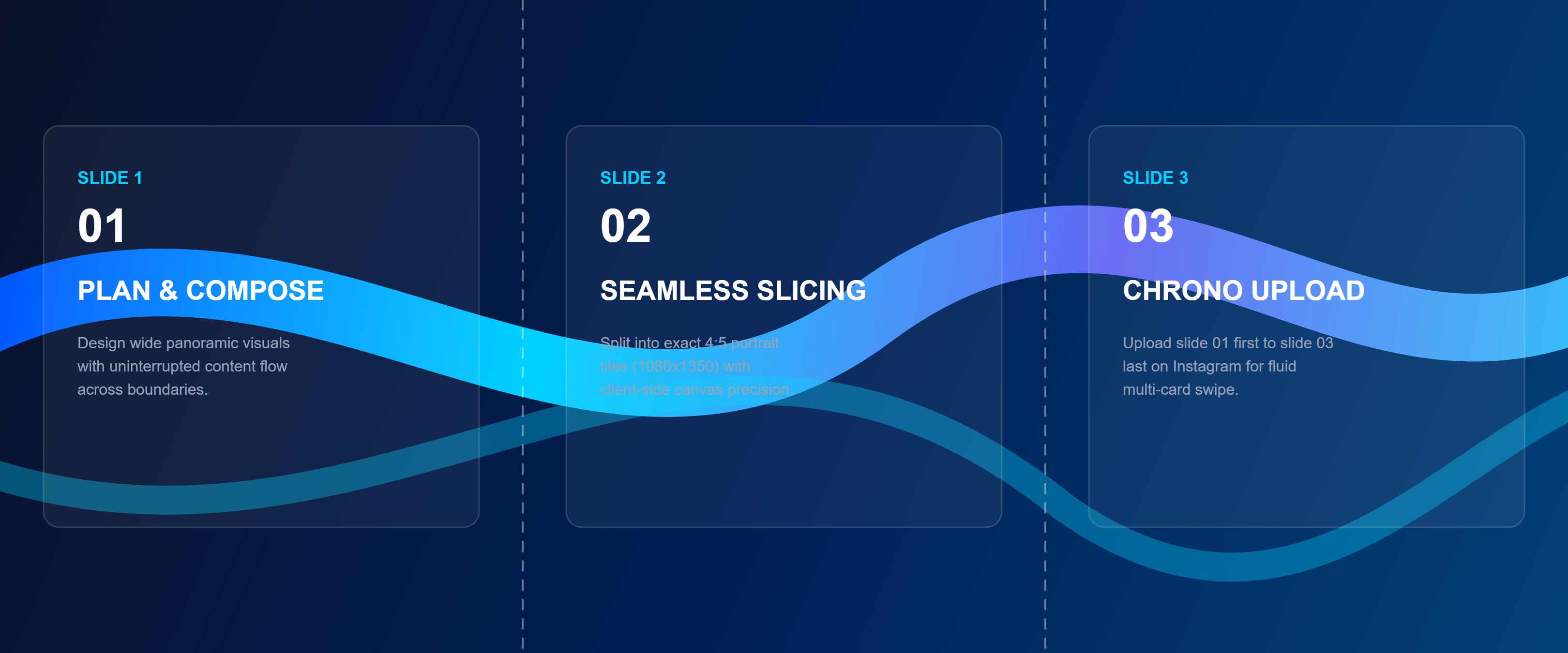
Rehberi doğrulamak için 3240×1350 piksel boyutlarında (12:5 en-boy oranı) temiz bir örnek panorama oluşturduk. Bu görsel yatay olarak 3 eşit parçaya bölündüğünde, her slayt Instagram akışı için önerilen 1080×1350 piksel (4:5 dikey) ölçüsünü tam olarak karşılar:
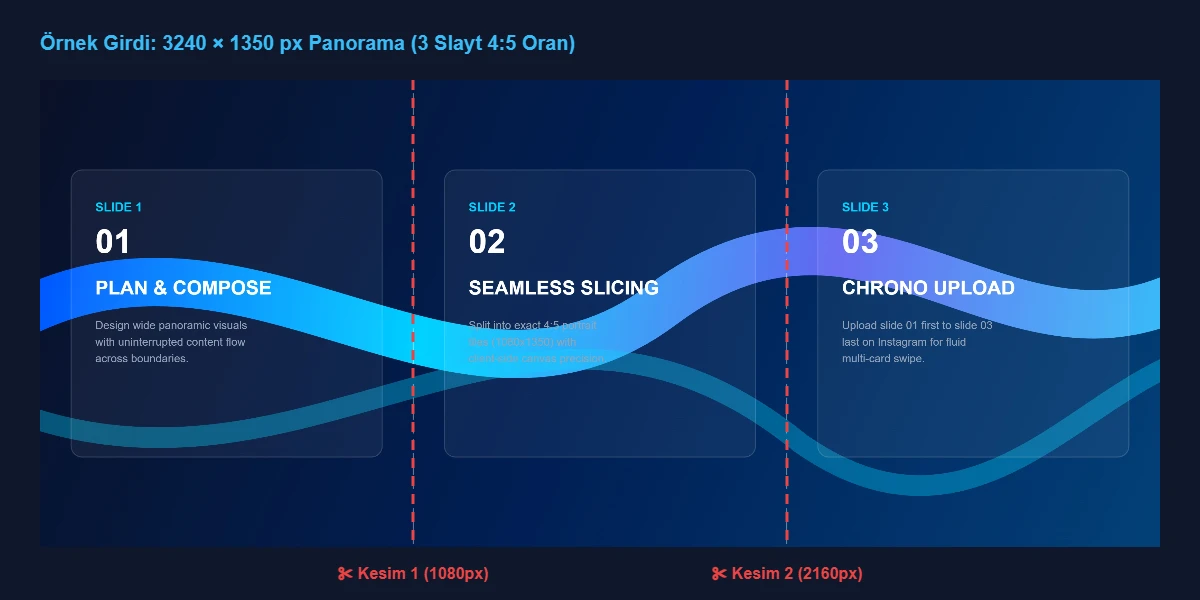
Örnek Dosyayı İndirin: Rehberdeki adımları birebir uygulamak için hazırladığımız örnek görseli indirebilirsiniz: sample_carousel_panorama.jpg (3240×1350 JPEG).
| Parça / Slayt | Piksel Koordinat Aralığı (X) | Çıktı Ölçüsü | En-Boy Oranı | Çıktı Dosya Adı |
|---|---|---|---|---|
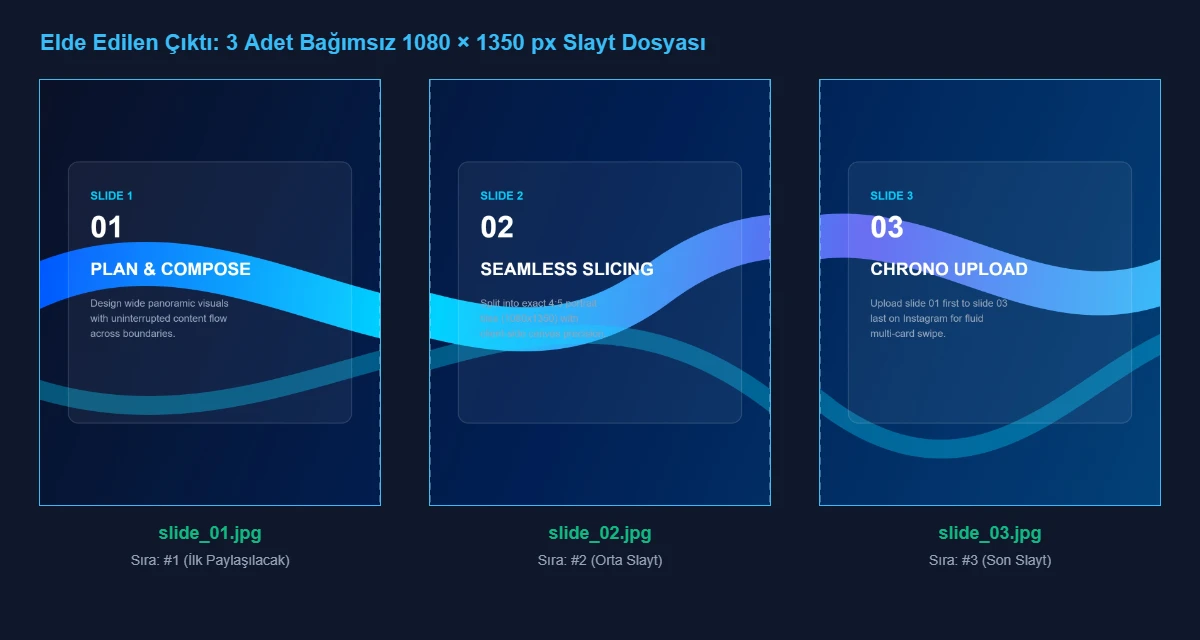
| 1. Slayt (Sol / Kapak) | 0 - 1080 px | 1080 × 1350 px | 4:5 Dikey | slide_01.jpg |
| 2. Slayt (Orta / Detay) | 1080 - 2160 px | 1080 × 1350 px | 4:5 Dikey | slide_02.jpg |
| 3. Slayt (Sağ / Bitiş) | 2160 - 3240 px | 1080 × 1350 px | 4:5 Dikey | slide_03.jpg |
3. gridsplitter ile Adım Adım Bölme İşlemi
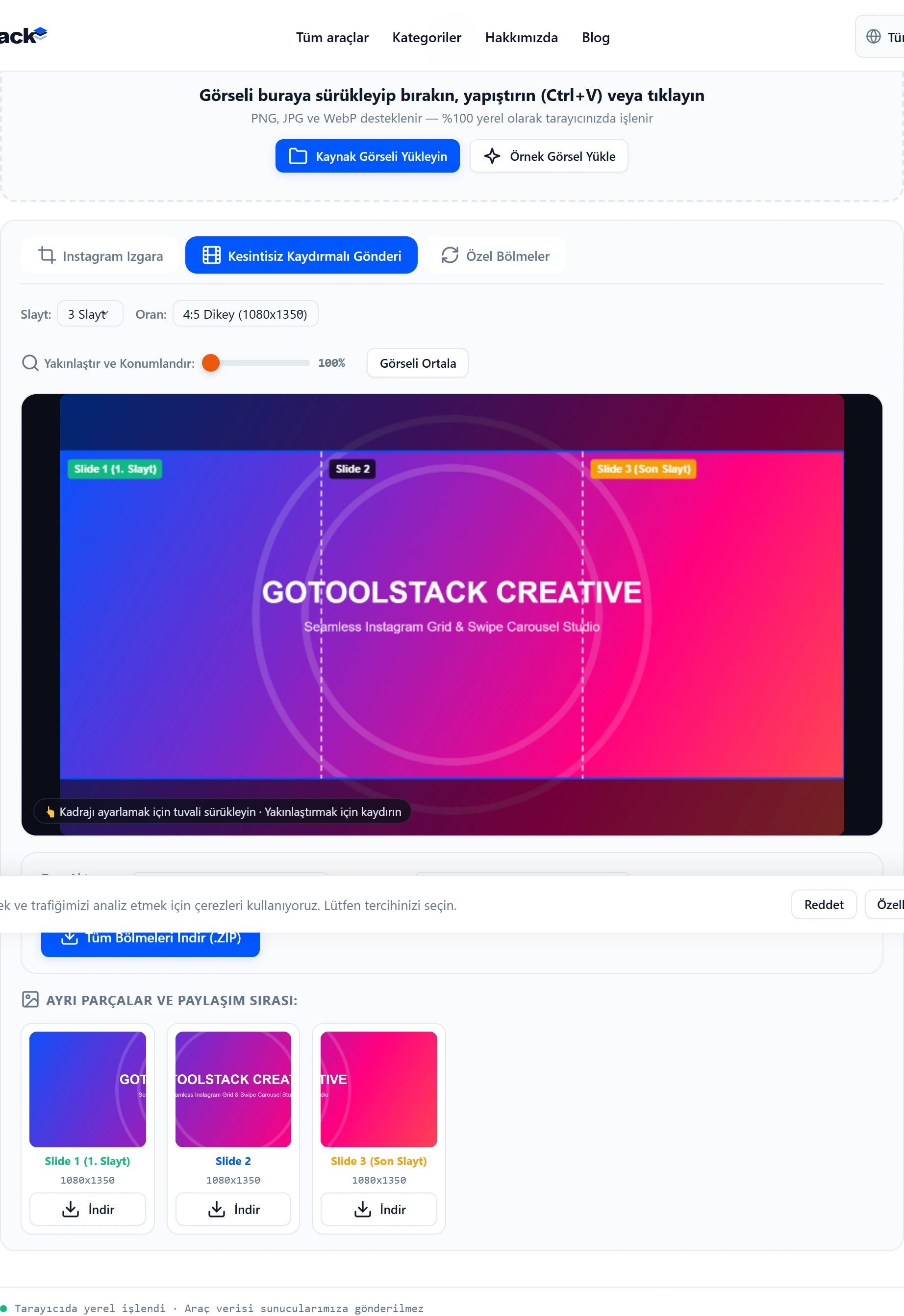
- Panoramik Görseli Yükleyin: gridsplitter sayfasına gidin ve görselinizi yükleme alanına sürükleyin veya Görsel Seç butonuna tıklayın. Dosya harici sunucuya iletilmeden doğrudan cihazınızın tarayıcı belleğine alınır.
- Karusel Modunu Seçin: Mod sekmelerinden Kaydırmalı Karusel (
#grid_tab_carousel) sekmesine tıklayın. - Slayt Sayısını 3 Olarak Ayarlayın: Slayt açılır menüsünden 3 Slayt seçin. Tuval üzerinde 1, 2 ve 3 numaralı slayt sınırlarını gösteren kılavuz çizgiler belirecektir.
- 4:5 Dikey Oranını Seçin: Oran menüsünden 4:5 Dikey (1080x1350) seçeneğini belirleyin. Bu oran mobilde en fazla dikey görünürlük sağlayan formattır.
- Kırpma ve Yakınlaştırmayı Ayarlayın (İsteğe Bağlı): Görselinizin oranı tam 12:5 değilse, tuvali sürükleyerek kadrajı merkezleyebilir veya yakınlaştırma çubuğunu kullanabilirsiniz.
- ZIP Dosyasını İndirin: Tüm Dilimleri İndir (.ZIP) butonuna tıklayın. Tarayıcı içi sıkıştırıcı
slide_01.jpg,slide_02.jpgveslide_03.jpgdosyalarını tek bir pakette sunar.
4. Okuma Sırası ile 3x3 Profil Izgara Sırası Arasındaki Fark
Kullanıcıların en sık karıştırdığı konulardan biri carousel gönderi sırası ile profil ızgara (grid) sırasıdır:
- Carousel Kaydırma Sırası (Kronolojik): Instagram'da çoklu gönderi paylaşırken dosyalar sol-üstten sağ-alta normal okuma sırasıyla seçilir: Önce
slide_01.jpg(kapak), ardındanslide_02.jpg, en sonslide_03.jpg. gridsplitter karusel modunda dosyaları bu nedenle kronolojik sırayla numaralandırır. - Profil 3x3 Izgara Sırası (Ters Kronolojik): Ana profil akışında 9 parçalı büyük görsel oluştururken ise her yeni gönderi öncekileri sağa ve aşağı ittiği için parçalar ters sırada (sağ-alttan başlanarak) yüklenmelidir.
5. Sık Yapılan Hatalar ve Dikkat Edilmesi Gerekenler
Hata 1: Metnin Tam Kesim Sınırına Denk Gelmesi
Belirti: X = 1080 px veya 2160 px çizgisi üzerine gelen yazılar ikiye bölünür. Matematiksel olarak kesintisiz olsa da bazı telefon ekranlarında kaydırma sırasında 1 piksellik kılcal çizgi hissedilebilir.
Çözüm: Tasarımınızı hazırlarken önemli metinleri ve yüzleri kesim çizgilerinden en az 40 piksel uzakta tutun.
Hata 2: Düşük Çözünürlüklü Kaynak Görsel
Belirti: Yüksekliği 1350 pikselden az olan görseller 4:5 oranında büyütüldüğünde piksellenme veya bulanıklık oluşur.
Çözüm: Panoramanızı en baştan en az 1350 piksel yükseklikte hazırlayın (3 slayt için 3240×1350 px). Görselinizi büyütmek veya oranlamak için Görsel Boyutlandırıcı aracını kullanın.
Hata 3: Mobil Ekran Arayüz Örtüşmesi
Belirti: Instagram uygulamasının beğeni, yorum ve profil butonları slaytın en alt ve en üst kısımlarını kısmen örtebilir.
Çözüm: Kritik tasarım öğelerini slaytların üst ve alt %15'lik kenar boşluklarına yerleştirmeyin.
İlgili Araçlar ve Merkezler
- Izgara & Karusel Bölücü: Panoramik fotoğrafları kaydırmalı karusele veya profil ızgarasına bölün.
- Görsel Boyutlandırıcı: Panoramanızı tam 3240×1350 piksel ölçüsüne getirin.
- Görsel Sıkıştırıcı: Slayt boyutlarını kaliteden ödün vermeden optimize edin.
- Instagram İçerik Üretici Merkezi: Instagram için hazırlanmış tüm yardımcı araçlar.