วิธีตัดแบ่งภาพ Panorama ทำ Instagram Carousel แบบไร้รอยต่อ: สัดส่วน 1080x1350 และเทคนิคการโพสต์
สารบัญเนื้อหา
1. เสน่ห์ของโพสต์ Instagram Carousel แบบพาโนรามาไร้รอยต่อ
โพสต์แบบอัลบั้มภาพสไลด์ (Carousel) บน Instagram เป็นหนึ่งในรูปแบบคอนเทนต์ที่สร้างอัตราการมีส่วนร่วม (Engagement Rate) สูงที่สุด โดยเฉพาะอย่างยิ่งเทคนิค Seamless Panorama Carousel ที่ตัดแบ่งภาพพาโนรามาแนวนอนยาวภาพเดียวออกเป็นหลายๆ สไลด์ต่อเนื่องกัน เมื่อผู้ใช้ปัดนิ้วไปทางซ้าย ภาพจะเลื่อนต่อกันอย่างไร้รอยต่อ ให้ความรู้สึกเสมือนกำลังชมภาพทิวทัศน์หรือผลงานดีไซน์ขนาดใหญ่บนฟีด
2. มาตรฐานสัดส่วนและขนาดพิกเซลที่เหมาะสมที่สุด
การตัดแบ่งภาพต้องรักษาความแม่นยำของพิกเซลเพื่อป้องกันไม่ให้ Instagram ทำการบีบอัดภาพซ้ำหรือครอปภาพจนเสียองค์ประกอบ:
| จำนวนสไลด์ | สัดส่วนต่อสไลด์ | ขนาดแต่ละสไลด์ (กว้าง × สูง) | ขนาดภาพพาโนรามาต้นฉบับที่แนะนำ |
|---|---|---|---|
| 2 สไลด์ | 4:5 (แนวตั้ง) | 1080 × 1350 พิกเซล | 2160 × 1350 พิกเซล |
| 3 สไลด์ | 4:5 (แนวตั้ง) | 1080 × 1350 พิกเซล | 3240 × 1350 พิกเซล |
| 4 สไลด์ | 4:5 (แนวตั้ง) | 1080 × 1350 พิกเซล | 4320 × 1350 พิกเซล |
| 3 สไลด์สี่เหลี่ยมจัตุรัส | 1:1 (จัตุรัส) | 1080 × 1080 พิกเซล | 3240 × 1080 พิกเซล |
สัดส่วนแนวตั้ง 4:5 (1080×1350 พิกเซล) เป็นสัดส่วนที่ดีที่สุด เพราะใช้พื้นที่หน้าจอสมาร์ตโฟนได้เต็มตาที่สุด ดึงดูดสายตาของผู้ใช้งานได้ดีกว่าสี่เหลี่ยมจัตุรัส
3. กระบวนการตัดแบ่งภาพบนเบราว์เซอร์ด้วย HTML5 Canvas
เครื่องมือ Grid Splitter ของ GoToolstack ใช้ HTML5 Canvas ในการคำนวณพิกัดแกน X และซอยภาพต้นฉบับออกเป็นชิ้นย่อยๆ โดยที่ความสูงคงที่เท่าเดิมทุกประการ:
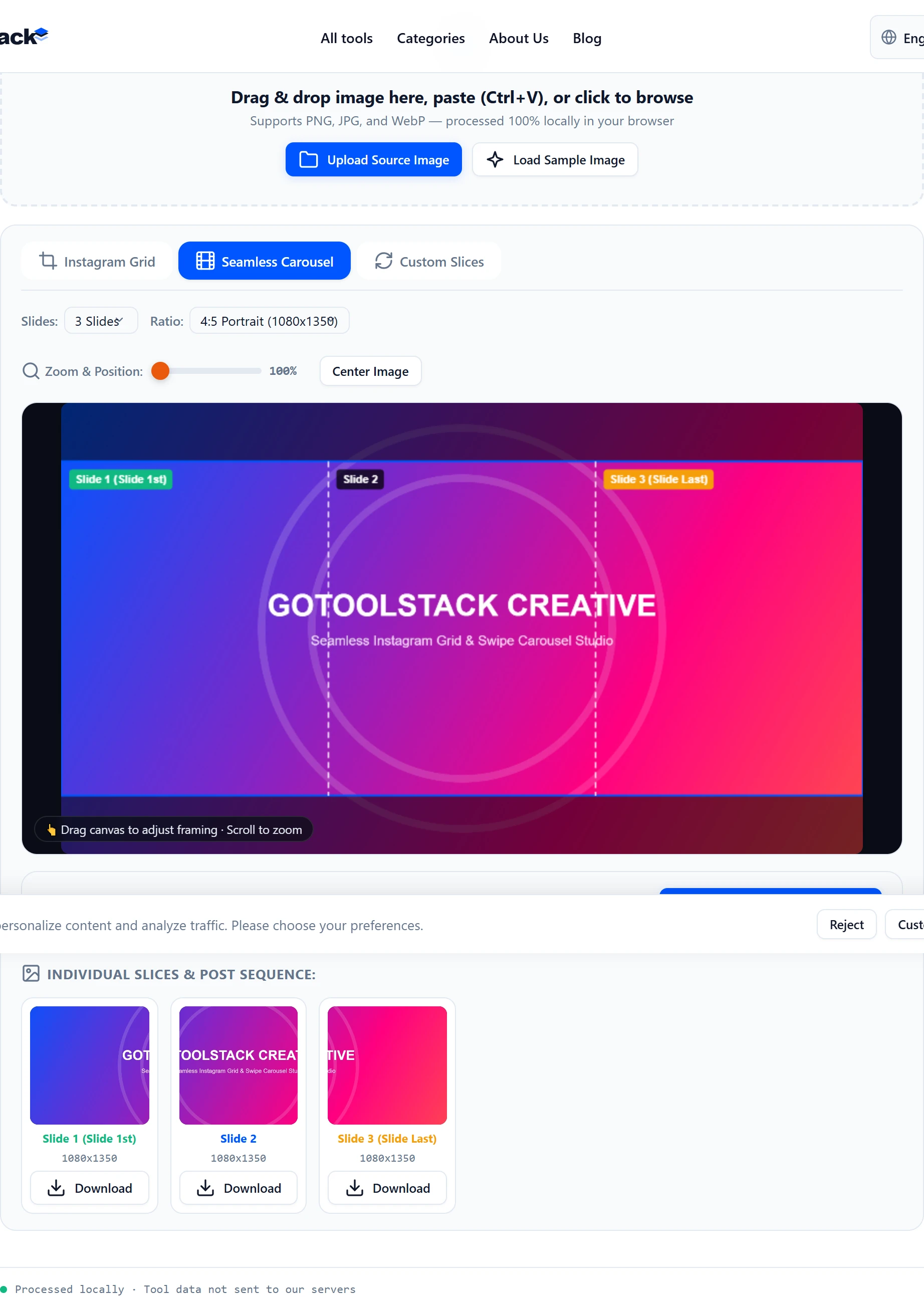
ภาพแต่ละสไลด์จะถูกบันทึกเป็นชื่อเรียงลำดับ เช่น slide_01.jpg, slide_02.jpg, slide_03.jpg และบีบอัดเป็นไฟล์ ZIP ผ่านไลบรารี JSZip ในหน่วยความจำ RAM ของเบราว์เซอร์ ไม่ต้องส่งภาพขึ้นเซิร์ฟเวอร์
4. ลำดับการโพสต์บน Instagram และข้อควรระวัง
เมื่อกดปุ่มเลือกรูปภาพหลายรูป (Select Multiple) ในแอปพลิเคชัน Instagram ให้เลือกภาพตามลำดับ 1 → 2 → 3 เพื่อให้ภาพสไลด์แรกสุดอยู่ทางซ้ายมือ และภาพสไลด์ถัดไปจะปรากฏขึ้นเมื่อผู้ใช้ปัดหน้าจอไปทางซ้าย
คำถามที่พบบ่อย (FAQ)
ทำไมรูปภาพบางรูปมีรอยต่อสีขาวบางๆ ระหว่างสไลด์เมื่อดูบน Instagram?
รอยต่อสีขาวมักเกิดจากการที่ขนาดความกว้างของภาพไม่หารลงตัวด้วยพิกเซลเต็ม (มีเศษทศนิยม) เครื่องมือของเราจะปัดเศษพิกเซลให้ลงตัวพอดีที่ 1080 พิกเซลต่อสไลด์ ทำให้รอยต่อเนียนสนิท 100%