Почему текст в PDF не выделяется и не копируется: Причины и диагностика
Содержание
- Прямой диагноз: почему текст в PDF не выделяется и не копируется
- 4-шаговый алгоритм экспресс-диагностики
- Компрессор PDF в GoToolstack: Работа движка на Canvas
- Роль и реальные ограничения технологии OCR
- Чек-лист для принятия решений
- Инструменты работы с PDF GoToolstack
- Технические стандарты и официальные спецификации
1. Прямой диагноз: почему текст в PDF не выделяется и не копируется
Если курсор мыши не выделяет текст в PDF или скопированные строки превращаются в нечитаемые символы ( или черные квадраты), документ не просто поврежден. Существует четыре принципиально разные причины, и ошибочное заключение 'нужен OCR' часто приводит к потере времени и ухудшению качества.
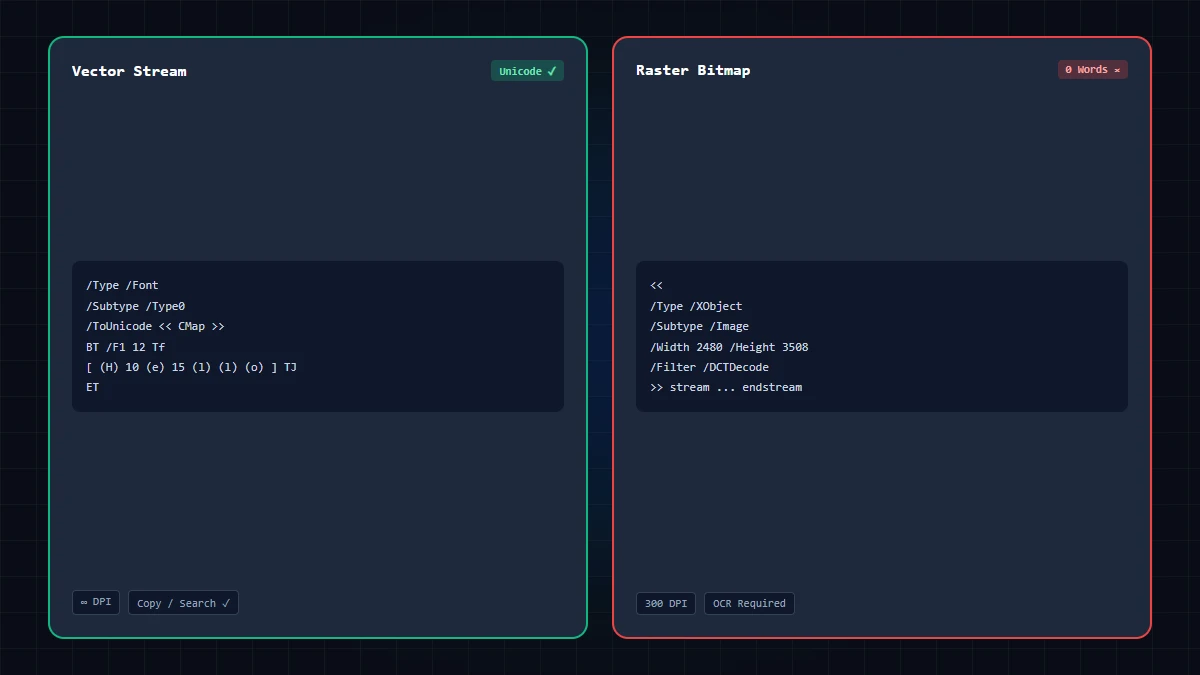
Четыре основные технические причины:
- Отсканированный PDF из изображений: Страница представляет собой чистое растровое изображение (XObject). В коде PDF отсутствуют операторы вывода текста (
BT ... ET,Tj). - Растровое сжатие: PDF с текстом был сжат утилитой на основе canvas (как встроенный компрессор GoToolstack), превратившей векторный текст в сплошные пиксели JPEG.
- Ограничения безопасности DRM: Слой текста присутствует, но в параметрах защиты отключено разрешение 'Копирование содержимого' (5-й бит флага).
- Сбой таблицы ToUnicode CMap: Текст выделяется, но во встроенном шрифте отсутствует таблица сопоставления с кодами Unicode. При вставке возникает кракозябры (mojibake). Это ошибка шрифта, а НЕ отсутствие OCR!
2. 4-шаговый алгоритм экспресс-диагностики
Определите точную причину менее чем за 30 секунд:
Шаг 1: Проверка формы курсора
Наведите курсор на текст. Превращается ли он в I-образный текстовый маркер (I) или остается стрелкой/рукой? Если форма не меняется, векторного слоя текста нет.
Шаг 2: Поиск по странице (Ctrl+F / Cmd+F)
Нажмите Ctrl+F и найдите видимое на странице слово. Если поиск выдает 0 результатов, страница является цельным изображением.
Шаг 3: Вставка в Блокнот (проверка ToUnicode CMap)
Если текст выделяется, скопируйте его в Блокнот. Если вместо слов появляются непонятные знаки (#@&^!), в PDF нарушена таблица ToUnicode CMap.
Шаг 4: Свойства безопасности документа (Ctrl+D)
Нажмите Ctrl+D в программе просмотра PDF. Во вкладке Защита проверьте пункт Копирование содержимого: Разрешено или Запрещено.
3. Компрессор PDF в GoToolstack: Работа движка на Canvas
Аудит кода GoToolstack (B02) подтверждает, что сжатие в браузере выполняется путем растрирования в HTML5 Canvas:
Каждая страница отрисовывается в <canvas> в виде JPEG и пересобирается через jsPDF. Векторный текст безвозвратно превращается в изображение; выделение, формы и подписи удаляются.
Важное отличие: Профессиональные десктопные программы (Adobe Acrobat Pro, Ghostscript) могут пересжимать встроенные изображения без изменения векторного текстового потока. Всегда сохраняйте резервную копию до сжатия.
4. Роль и реальные ограничения технологии OCR
OCR анализирует форму символов на растровом изображении и создает невидимый текстовый слой поверх картинки.
Официальная документация Adobe Acrobat указывает на типичные погрешности OCR:
- Низкое разрешение: Сканы ниже 300 DPI приводят к путанице букв (
1сlилиI;rnсm). - Перекос: Наклон листа от 2–3 градусов резко снижает точность распознавания.
- Сложные таблицы: Многоколоночная верстка сбивает порядок чтения строк в сгенерированном слое.
GoToolstack не использует серверные облачные мощности OCR. Наш офлайн-инструмент запускает Tesseract.js в браузере в рамках доступной памяти клиента.
5. Чек-лист для принятия решений
- Курсор-рука + 0 совпадений по Ctrl+F = Отсканированное изображение (требуется OCR).
- Текст выделяется + пункт Копировать заблокирован = Ограничение DRM (проверить защиту).
- Текст выделяется + кракозябры в Блокноте = Ошибка ToUnicode CMap (дефект шрифта, а не OCR).
- Всегда сохраняйте исходный документ до применения растровой оптимизации.
6. Инструменты работы с PDF GoToolstack
Обрабатывайте документы локально в браузере без отправки на сервер:
- Сжатие PDF: Быстрое уменьшение размера файла на локальном Canvas.
- Объединение PDF: Сборка нескольких документов с сохранением порядка страниц.
- Сравнение PDF: Наглядный визуальный и текстовый diff двух версий документа.
- Категория утилит PDF: Полный спектр браузерных инструментов для работы с файлами.
Технические стандарты и официальные спецификации
- Adobe Acrobat User Guide: Редактирование отсканированных PDF – Создание текстового слоя через OCR против растровых изображений.
- Adobe Acrobat Learn & Support: Защита PDF паролями и правами доступа (Словарь /Encrypt, побитовые ограничения и запрет копирования).
- ISO 32000-1:2008 / ISO 32000-2:2020: Управление документами – Формат переносимых документов (Каталог PDF, словари AcroForm и цифровые подписи).