Por que arquivos CSV quebram no Excel: Codificação, delimitadores e zeros à esquerda
Índice de conteúdo
- Diagnóstico direto: Formato de arquivo vs. Interpretação do Excel
- A armadilha do mojibake: UTF-8 vs. UTF-8 com BOM
- Conflito regional entre vírgula e ponto e vírgula (Tudo na Coluna A)
- Aspas e quebras de linha dentro dos campos (Norma RFC 4180)
- Zeros à esquerda descartados e limite de precisão de 15 dígitos
- Fluxo de importação oficial no Microsoft Excel (Passo a passo)
- Ferramentas seguras da GoToolstack para manipulação de CSV
- Referências técnicas e normas oficiais
1. Diagnóstico direto: Formato de arquivo vs. Interpretação do Excel
Um arquivo CSV (Valores Separados por Vírgula) nada mais é do que um fluxo de texto simples e não formatado. Ele contém apenas caracteres brutos, delimitadores de campo e quebras de linha. Quando um CSV é aberto no Microsoft Excel com caracteres ilegíveis, todas as colunas aglomeradas na Coluna A ou dígitos finais zerados, o arquivo original geralmente não está corrompido. O problema decorre das suposições automáticas aplicadas pelo Excel ao abrir o arquivo por clique duplo.
O clique duplo força o Excel a deduzir codificação e delimitadores com base nas configurações regionais do Windows. Para resolver isso em definitivo, é fundamental compreender quatro fatores técnicos:
2. A armadilha do mojibake: UTF-8 vs. UTF-8 com BOM
Aplicações web modernas geram texto em UTF-8 sem Byte Order Mark (BOM). Contudo, no Windows, o Excel assume a página de código ANSI regional (Windows-1252 no Brasil e Portugal).
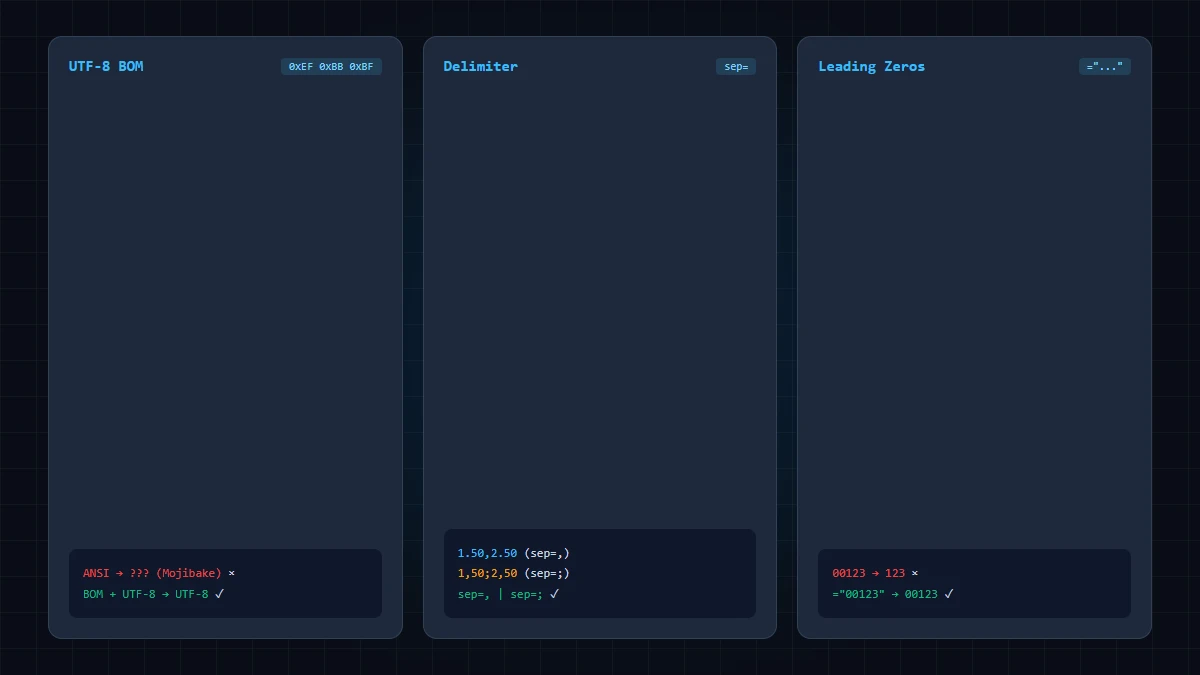
Sem a assinatura de 3 bytes (BOM: 0xEF, 0xBB, 0xBF) no início do arquivo, o Excel interpreta sequências multibyte como caracteres ANSI separados, gerando caracteres corrompidos (mojibake):
| Texto original | Exibição corrompida no Excel (sem BOM) | Mecanismo do erro |
|---|---|---|
München / İstanbul |
München / İstanbul |
UTF-8 2-byte → ANSI Mojibake |
Français / Español |
Français / Español |
Diacritics parsed as individual code points |
€ 1,500 / ₺ 5,000 / ¥ 10,000 |
€ 1,500 / ₺ 5,000 / ¥ 10,000 |
Multi-byte currency symbols decoded into ANSI artifacts |
Se você gera arquivos CSV para usuários do Excel, inclua o BOM UTF-8 na criação do arquivo. No conversor JSON ↔ CSV da GoToolstack, basta marcar Adicionar UTF-8 BOM (\uFEFF) para Excel.
3. Conflito regional entre vírgula e ponto e vírgula (Tudo na Coluna A)
Nos EUA e Reino Unido, usa-se o ponto decimal (12.50) e a vírgula como separador de listas. No Brasil, Portugal e Europa continental, a vírgula é o separador decimal oficial (12,50).
Como a vírgula não pode ser ao mesmo tempo ponto decimal e separador de colunas, o Windows nessas regiões adota o ponto e vírgula (;) como ListSeparator padrão. Ao abrir um CSV delimitado por vírgulas com clique duplo, o Excel não encontra ponto e vírgula e joga toda a linha na Coluna A.
Exporte com ponto e vírgula ou utilize o assistente Dados > De Texto/CSV do Excel para indicar explicitamente a vírgula.
4. Aspas e quebras de linha dentro dos campos (Norma RFC 4180)
Quando o valor de uma célula contém vírgula, ponto e vírgula ou quebras de linha, a norma RFC 4180 exige envolvê-lo em aspas duplas. Aspas internas são escapadas duplicando-as (""):
ID,Customer,Address,Notes
101,"Acme, Inc.","123 Industrial Way
Suite 400","Order confirmed with ""Express"" shipping"
5. Zeros à esquerda descartados e limite de precisão de 15 dígitos
Ao ler uma coluna CSV não formatada, o Excel tenta deduzir o tipo de dado. Se uma célula tiver apenas dígitos, o Excel converte automaticamente o valor para ponto flutuante, gerando perdas permanentes:
Zeros iniciais apagados: CEPs, CPFs e telefones (ex: "01234") viram inteiros (1234). Os zeros à esquerda são descartados da memória permanentemente.
Limite de precisão de 15 dígitos (Motor do Excel vs. IEEE 754): O motor de cálculo do Microsoft Excel limita a precisão a 15 dígitos significativos. Embora o padrão IEEE 754 para números de ponto flutuante de precisão dupla suporte inteiros exatos até 253 (9.007.199.254.740.992, ou seja, 16 dígitos), o Excel arredonda obrigatoriamente para zero todos os dígitos a partir da 16ª casa (1234567890123456 → 1234567890123450)!
AVISO CRÍTICO: Nunca acredite que mudar a célula para 'Texto' após abrir recuperará dígitos truncados. Uma vez convertido para número de ponto flutuante, os dígitos originais são destruídos na memória do aplicativo.
6. Fluxo de importação oficial no Microsoft Excel (Passo a passo)
Para abrir qualquer CSV sem corrupção de caracteres ou perda de dígitos, utilize o assistente Power Query:
- Abra o Excel com uma pasta de trabalho em branco (não clique duas vezes no CSV).
- Acesse a barra superior em Dados > Obter Dados > Do Arquivo > De Texto/CSV.
- Na janela de visualização, defina Origem do Arquivo:
65001: Unicode (UTF-8). - Defina o Delimitador adequado (Vírgula ou Ponto e Vírgula).
- Clique em Transformar Dados. No Power Query, altere o tipo de colunas de CPF, CNPJ e telefone para Texto.
- Clique em Fechar e Carregar para inserir os dados intactos na sua planilha.
- Salve a pasta de trabalho como Pasta de Trabalho do Excel (
.xlsx) em vez de sobrescrever o arquivo CSV original, preservando os dados brutos intactos.
7. Ferramentas seguras da GoToolstack para manipulação de CSV
Processe e formate seus dados tabulares diretamente no navegador com total privacidade:
- Conversor JSON ↔ CSV: Adicione BOM UTF-8, selecione delimitadores e quebras de linha CRLF/LF.
- Conversor Excel ↔ CSV/JSON: Conversão rápida em memória local com SheetJS.
- Hub de Ferramentas de Desenvolvedor: Nossa suíte completa de formatadores e validadores.
Referências técnicas e normas oficiais
- IETF RFC 4180: Formato comum e tipo MIME para arquivos de valores separados por vírgula (CSV) (Regras de aspas e quebras CRLF).
- Microsoft Learn / Support: Importar ou exportar arquivos de texto (.txt ou .csv) no Microsoft Excel (Preservação de tipos no Power Query).
- Unicode Consortium: FAQ – Diretrizes sobre UTF-8, UTF-16, UTF-32 e marcas de ordem de bytes (BOM).