PDFのテキストが選択・コピーできない原因と対処法:スキャン画像・保護・フォント文字化けの判別
目次
1. 直接診断:なぜPDFの文字が選択・コピーできないのか
PDF上でマウスをドラッグしてもテキストが反転選択されない場合や、コピーした文字を貼り付けると意味不明な記号( や黒い四角)になってしまう場合、そのファイルは単に破損しているわけではありません。根本原因には4つの異なる技術的要因があり、何でも「OCR不足」と決めつけると無駄な時間と品質劣化を招きます。
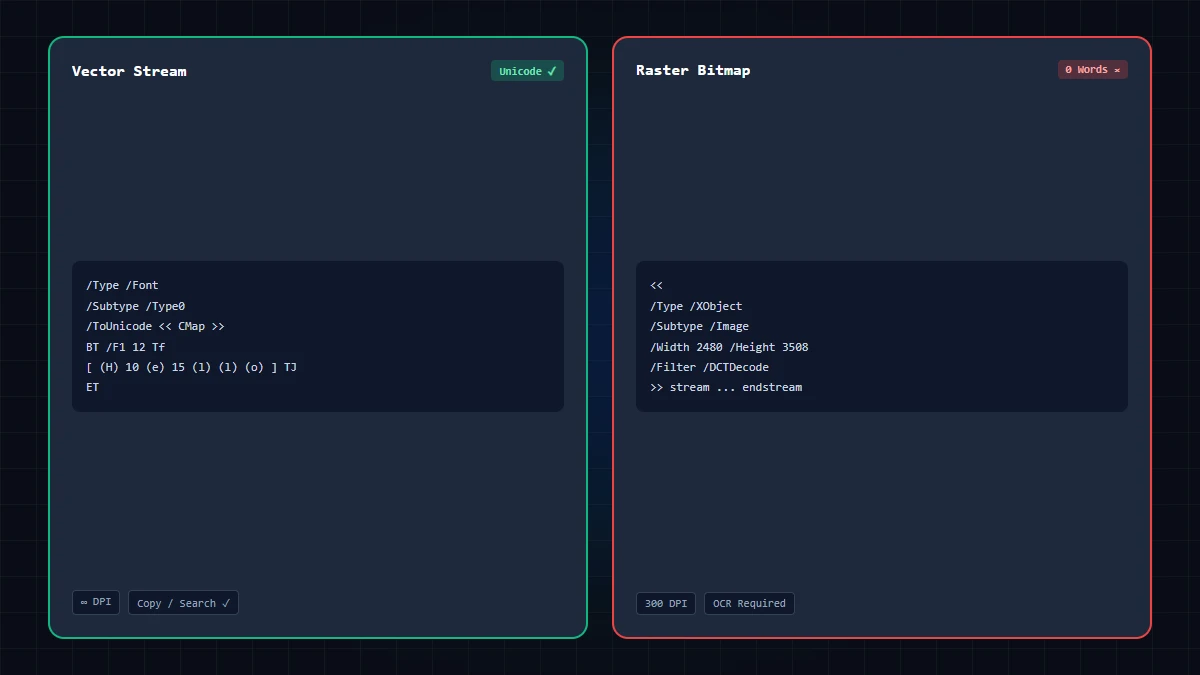
4大根本原因の切り分け:
- 画像化されたスキャンPDF: ページ全体がビットマップ画像(XObject画像オブジェクト)で構成されており、PDFの内部構文にテキスト描画命令(
BT ... ET,Tj)が一切存在しない状態。 - ラスタライズ(画像化)圧縮: 本来文字を含んでいたPDFを、Canvas描画を用いた画像化圧縮ツール(GoToolstackのブラウザ圧縮ツールなど)に通した結果、ベクター文字がJPEGピクセルへ変換された状態。
- ドキュメントセキュリティ保護(DRM権限): テキスト層は存在するものの、PDFの暗号化辞書で「内容のコピー」権限(Permissionsフラグの第5ビット)が無効化されている状態。
- ToUnicode CMapのフォントマッピング欠落: テキストの選択・コピーはできるが、埋め込みサブセットフォントにUnicode対応表がないため、貼り付けると文字化け(Mojibake)する状態。これはフォントのエンコード欠陥であり、OCR不足ではありません!
2. 30秒で原因を特定する4段階診断法
以下の手順でテストを行うことで、技術的原因を即座に特定できます:
ステップ1:マウスカーソル形状の確認
文字の上にマウスを置きます。カーソルがIビーム形状(I)に変わりますか? 手のひらや矢印のまま変化しない場合、その部分にベクターテキスト層は存在しません。
ステップ2:ページ内検索テスト(Ctrl+F / Cmd+F)
Ctrl+F を押し、画面上に見えている単語を検索します。明らかに目視できる単語であるにもかかわらず「0件の一致」となる場合、そのページは1枚の画像です。
ステップ3:メモ帳への貼り付けテスト(文字化けチェック)
文字を選択してコピーできる場合は、メモ帳に貼り付けてください。意味のある単語ではなく記号(#@&^!)になる場合、ToUnicode CMapの破損・欠落が原因です。
ステップ4:文書プロパティのセキュリティ確認(Ctrl+D)
ビューアで Ctrl+D を押し、セキュリティタブを確認します。内容のコピー:許可または不許可 の項目が「不許可」であれば、パスワード制限されています。
3. GoToolstack PDF圧縮ツールの実際のCanvasパイプライン
GoToolstack のソースコード検証(B02監査)の通り、本サイトのブラウザ圧縮ツールは HTML5 Canvas ラスタライズ方式を採用しています:
各ページを <canvas> にJPEG画像として描画し、jsPDF で再構成します。そのため、テキストを含むPDFを当ツールで圧縮すると文字情報は完全にピクセル化され、選択機能やフォーム、電子署名は保持されません。
重要な相違点: デスクトップ版 Adobe Acrobat Pro や Ghostscript は、ベクターテキストを破壊せずに埋め込み画像のみを再圧縮可能です。不可逆な圧縮を行う前に、必ず元のマスターファイルを保存してください。
4. OCR(光学文字認識)の役割と限界
OCRは画像内の文字パターンを認識し、画像の上に不可視のテキスト検索層を重ね合わせる技術です。
Adobe Acrobat 公式ガイドでも明記されている通り、OCRには以下のような精度低下要因があります:
- 解像度不足: 300 DPI 未満のスキャン画像では、類似文字の誤認(
1とlやI、rnとm)が頻発します。 - 傾きや歪み: 原稿が2〜3度傾いているだけで認識率が著しく低下します。
- 複雑な段組: 多段組のレイアウトや注釈がテキスト層の読み上げ順序を狂わせることがあります。
GoToolstack はクラウド型の商用OCRサーバーを保有していません。当サイトのオフラインOCRは、ブラウザ内のメモリ制限のもとで Tesseract.js を用いて基本処理を行っています。
5. 実務チェックリスト
- 手のひらカーソル + Ctrl+Fでヒットなし = 画像スキャンPDF(OCR処理が必要)。
- 文字選択可能 + コピー操作が無効 = DRM保護(セキュリティ権限の確認が必要)。
- 文字選択可能 + 貼り付けると文字化け = ToUnicode CMap欠落(フォント障害、OCR不要)。
- ラスタライズ圧縮を実施する前に、文字を含む原本ファイルを必ず保管する。
6. GoToolstack PDFドキュメント処理ツール
サーバーへのファイル送信ゼロ、ブラウザ完結で安全に操作できます:
技術リファレンスおよび公式標準規格
- Adobe Acrobat User Guide: スキャンしたPDFの編集 – 光学文字認識 (OCR) による透明テキスト層生成とビットマップ画像の分離。
- Adobe Acrobat Learn & Support: パスワードと権限によるPDFの保護(/Encrypt暗号化辞書、ビットマスク制限およびテキストコピー禁止仕様)。
- ISO 32000-1:2008 / ISO 32000-2:2020: 文書管理 – ポータブルドキュメントフォーマット(PDF文書カタログ、AcroForm辞書、電子署名規格)。