ExcelでCSVファイルが文字化け・崩れる原因と対策:UTF-8 BOM、区切り文字、先頭のゼロ
目次
1. 直接診断:ファイル形式とExcelの自動判定の違い
CSV(カンマ区切り値)ファイルは書式のないプレーンテキストです。Excelで開いたときに文字化けしたり、すべてのデータがA列にまとまったり、カード番号の末尾が0に変わったりする場合、ファイル自体が壊れていることは稀です。原因の9割は、ダブルクリック時にExcelが行う自動判定(ヒューリスティクス)の誤認識にあります。
CSVファイルをダブルクリックすると、Excelはファイルの文字コードや区切り文字を確認することなく、OS(Windows)の地域設定に基づいて推測します。この問題を根本解決するには、次の4つの技術的メカニズムを理解する必要があります。
2. 文字化けの罠:UTF-8 と UTF-8 BOM の違い
Webシステムやデータベースから出力される標準的なテキストはBOM(バイト順マーク)のないUTF-8です。しかし、日本語版WindowsのExcelをダブルクリックで起動すると、既定のANSI文字コード(CP932 / Shift_JIS)で解釈しようとします。
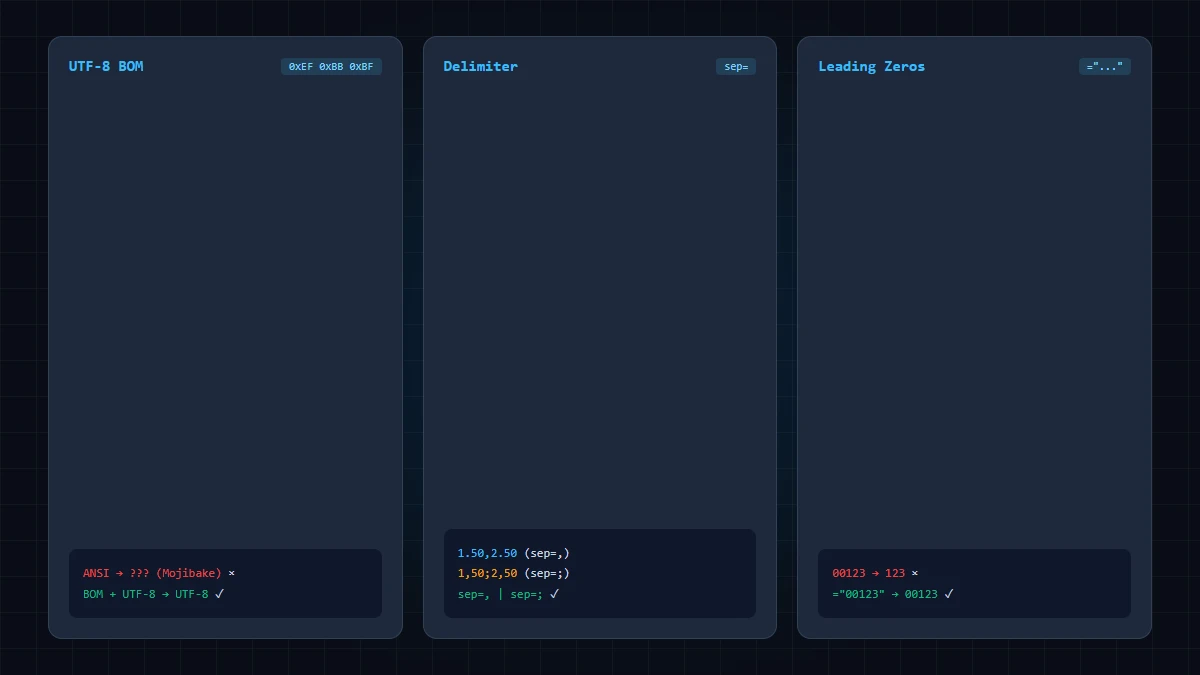
ファイルの先頭に3バイトの識別子(BOM:0xEF, 0xBB, 0xBF)がない場合、Excelはマルチバイト文字を個別のANSIコードとして解釈するため、深刻な文字化けが発生します。
| 意図した文字列 | BOMなし時のExcel表示(文字化け) | 根本原因 |
|---|---|---|
München / İstanbul |
München / İstanbul |
UTF-8 2-byte → ANSI Mojibake |
Français / Español |
Français / Español |
Diacritics parsed as individual code points |
€ 1,500 / ₺ 5,000 / ¥ 10,000 |
€ 1,500 / ₺ 5,000 / ¥ 10,000 |
Multi-byte currency symbols decoded into ANSI artifacts |
Excel利用者に配布するCSVを作成する際は、ファイル生成時に必ずUTF-8 BOMを付与してください。GoToolstackの「JSON ↔ CSV 変換ツール」では、Excel用 UTF-8 BOM (\uFEFF) を付与にチェックを入れるだけで安全なファイルが出力できます。
3. カンマとセミコロンの地域設定差異(すべてA列に入る現象)
日米では小数点にピリオド(12.50)、リスト区切りにカンマを用いますが、ヨーロッパ諸国ではカンマが法定の小数点(12,50)です。
小数点と区切り記号に同じカンマは使用できないため、欧州地域のWindowsではセミコロン(;)が標準の区切り文字に設定されています。海外製ソフトウェアが書き出した標準カンマ区切りCSVをダブルクリックすると、区切りが見つからず行全体がA列に格納されてしまいます。
区切り文字を適切に変換するか、Excelのデータ > テキストまたはCSVからウィザードで明示的にカンマを選択してインポートしてください。
4. 引用符(ダブルクォーテーション)と改行の規則(RFC 4180)
セルの値にカンマや改行が含まれる場合、RFC 4180標準ではフィールド全体をダブルクォーテーションで囲む必要があります。値の中に含まれる二重引用符は、2つ重ねて("")エスケープします。
ID,Customer,Address,Notes
101,"Acme, Inc.","123 Industrial Way
Suite 400","Order confirmed with ""Express"" shipping"
5. 先頭ゼロの消失と15桁の数値精度制限
Excelは型情報のないCSVを読み込む際、セルの内容が数字のみであれば自動的に浮動小数点数(数値)として扱います。これにより以下の致命的なデータ破壊が生じます。
先頭ゼロの自動削除: 郵便番号や電話番号(例:"0120123456")が整数として解釈され、先頭の0がメモリから完全に消去されます。
15桁の精度限界(ExcelエンジンとIEEE 754): Microsoft Excelの表計算エンジンは、数値を最大15桁の有効数字に制限しています。IEEE 754倍精度浮動小数点の規格上は253(9,007,199,254,740,992、約16桁)まで整数を正確に保持できますが、Excelの内部仕様により16桁目以降の数値はすべて0に丸められます(1234567890123456 → 1234567890123450)。
重大な警告: ファイルを開いた後にセルの書式設定を「文字列」に変更しても、失われた末尾の数字は復活しません。一度数値として読み込まれた時点で元の数字は消滅しています。
6. Microsoft Excel 公式の安全なインポート手順(Power Query)
文字化けや数値の切り捨てを起こさずにCSVを確実に読み込むには、Power Queryを利用します。
- Excelを新規の空白ブックで起動します(CSVをダブルクリックしないでください)。
- 上部リボンの データ > データの取得 > ファイルから > テキストまたはCSVから を選択します。
- プレビュー画面で 元のファイル: を
65001: Unicode (UTF-8)に設定します。 - 区切り記号: を「カンマ」または「セミコロン」に指定します。
- 「読み込み」ではなく データの変換 をクリックし、Power Queryエディターで電話番号やID列のデータ型を テキスト に変更します。
- 閉じて読み込む をクリックして、正確なデータをワークシートに展開します。
- 生のオリジナルCSVファイルを上書きして破壊しないよう、ブックをExcelブック(
.xlsx)として保存し、original 元データを安全に保持してください。
7. ブラウザ完結のGoToolstackデータ処理ツール
Excelの自動変換トラブルを回避し、サーバーにデータを送信せず安全に処理できるツール:
- JSON ↔ CSV 変換ツール: UTF-8 BOM付与、区切り文字および改行コードの自由設定。
- Excel ↔ CSV/JSON 変換ツール: SheetJSエンジンによるブラウザ内ローカル変換。
- 開発者ツールハブ: データ整形・検証ツールの完全コレクション。
技術リファレンスおよび公式標準規格
- IETF RFC 4180: カンマ区切り値 (CSV) ファイルの共通フォーマットおよびMIMEタイプ規格(引用符、CRLF改行、区切り文字規則)。
- Microsoft Learn / Support: Microsoft Excel でのテキスト (.txt または .csv) ファイルのインポートまたはエクスポート公式手順(Power Queryによる型保持)。
- Unicode Consortium: FAQ – UTF-8、UTF-16、UTF-32 およびバイト順マーク(BOM)の技術ガイドライン。