Perché non si riesce a selezionare o copiare testo da un PDF: Cause e diagnosi
Indice dei contenuti
- Diagnosi diretta: Perché non si riesce a selezionare o copiare il testo di un PDF
- Procedura di verifica rapida in 4 passaggi
- Compressore PDF di GoToolstack: Funzionamento reale in Canvas
- Ruolo ed effettivi limiti dell'OCR
- Quadro di sintesi finale
- Strumenti PDF GoToolstack
- Riferimenti tecnici e standard ufficiali
1. Diagnosi diretta: Perché non si riesce a selezionare o copiare il testo di un PDF
Se trascinando il mouse su un PDF non viene evidenziato nulla o se incollando il testo compaiono glifi illeggibili ( o quadrati neri), il file non è semplicemente corrotto. Vi sono quattro cause tecniche differenti e assumere automaticamente che 'manchi l'OCR' fa perdere tempo prezioso.
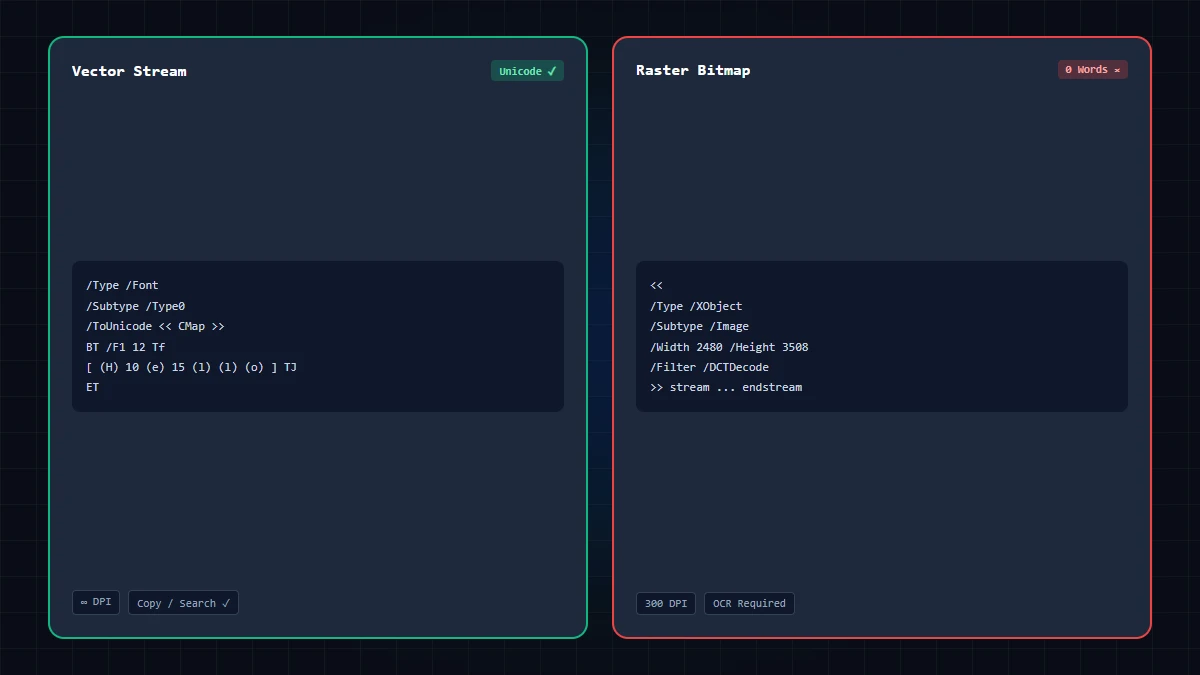
Le quattro cause fondamentali:
- PDF scansionato di sole immagini: La pagina è formata esclusivamente da una bitmap (XObject). Nel codice PDF non è presente alcun operatore testuale (
BT ... ET,Tj). - Compressione rasterizzata: Un PDF con testo selezionabile è stato elaborato con strumenti basati su canvas (come il compressore di GoToolstack), convertendo i caratteri vettoriali in pixel JPEG.
- Permessi e protezione DRM: Il livello di testo esiste, ma il dizionario di crittografia ha disattivato l'autorizzazione 'Copia del contenuto' (bit 5).
- Mancanza della tabella ToUnicode CMap: Il testo è evidenziabile ma il font incorporato non possiede la tabella di mappatura Unicode. Incollando si ottiene testo corrotto (mojibake). È un errore del font, NON dell'OCR!
2. Procedura di verifica rapida in 4 passaggi
Individua la causa in meno di 30 secondi:
Passo 1: Controllo visivo del cursore
Posiziona il puntatore sul testo. Diventa un cursore a I (I) o rimane una mano/freccia? Se non muta, non vi è testo vettoriale attivo.
Passo 2: Ricerca nella pagina (Ctrl+F / Cmd+F)
Premi Ctrl+F e cerca un vocabolo visibile. Se il lettore indica 0 risultati nonostante sia leggibile a occhio, la pagina è un'immagine.
Passo 3: Test di incolla nel Blocco Note (ToUnicode CMap)
Se il testo si seleziona, incollalo nel Blocco Note. Se appaiono simboli indecifrabili (#@&^!), il PDF ha un errore ToUnicode CMap.
Passo 4: Proprietà del documento (Ctrl+D)
Apri le proprietà con Ctrl+D nel lettore PDF. Nella scheda Sicurezza verifica Copia contenuto: Consentito o Non consentito.
3. Compressore PDF di GoToolstack: Funzionamento reale in Canvas
Come certificato dall'audit B02 del codice sorgente, il compressore di GoToolstack opera mediante rasterizzazione in HTML5 Canvas:
Ogni pagina viene renderizzata su un <canvas> JPEG e ricomposta con jsPDF. Pertanto comprimere un PDF vettoriale su GoToolstack appiattisce il testo in pixel, rimuovendo campi modulo e firme digitali.
Differenza cruciale: Strumenti desktop come Ghostscript o Adobe Acrobat Pro possono ricomprimere le immagini preservando i flussi di testo vettoriale. Conserva sempre una copia originale intatta prima di comprimere.
4. Ruolo ed effettivi limiti dell'OCR
L'OCR riconosce le forme visive e sovrappone all'immagine un livello invisibile di testo ricercabile e selezionabile.
Le guide ufficiali di Adobe Acrobat evidenziano i limiti dell'OCR:
- Risoluzione insufficiente: Scansioni sotto i 300 DPI confondono caratteri simili (
1conloI;rnconm). - Disallineamento: Rotazioni di soli 2 o 3 gradi peggiorano sensibilmente la percentuale di riconoscimento.
- Tabelle complesse: Layout su più colonne e note a piè di pagina disordinano la sequenza di lettura generata.
GoToolstack non impiega server cloud OCR; il nostro strumento offline esegue Tesseract.js nel browser entro i limiti di memoria del dispositivo.
5. Quadro di sintesi finale
- Cursore a mano + nessun risultato con Ctrl+F = PDF immagine (richiede OCR).
- Testo selezionabile + Copia disabilitato = Protezione DRM (verificare i permessi).
- Testo selezionabile + caratteri incomprensibili = Errore ToUnicode CMap (difetto di font, non OCR).
- Conserva sempre il file originale con testo prima di eseguire compressioni raster.
6. Strumenti PDF GoToolstack
Elabora i tuoi documenti in locale senza inviare dati all'esterno:
Riferimenti tecnici e standard ufficiali
- Adobe Acrobat User Guide: Modifica di PDF scansionati – Riconoscimento ottico dei caratteri (OCR) e livelli di testo.
- Adobe Acrobat Learn & Support: Proteggere i PDF con password e autorizzazioni (Dizionario /Encrypt e restrizioni alla copia).
- ISO 32000-1:2008 / ISO 32000-2:2020: Gestione documentale – Formato di documento portatile (Catalogo documenti PDF, dizionari AcroForm e firme).