Cara Membuat Instagram Carousel Mulus: Memotong Satu Foto Panorama Menjadi Slayt Geser
Daftar Isi
1. Masalah Garis Sambungan pada Karusel Instagram
Karusel Instagram bersambung mulus (seamless carousel) memungkinkan pengguna menggeser jari ke samping dan menikmati foto panorama lebar tanpa terganggu oleh garis batas putih atau horizon pemandangan yang meleset. Namun, memotong foto secara manual di editor foto konvensional sangat melelahkan: Anda harus menghitung koordinat piksel fraksional, menjaga rasio vertikal 4:5 yang tepat (1080×1350 px per slide), dan mengekspor potongan berkas dalam urutan nomor yang tidak boleh tertukar.
Alat Pemotong Kisi & Pemisah Karusel (gridsplitter) GoToolstack dirancang khusus untuk membagi satu foto panorama lebar menjadi 3 slide berurutan secara presisi piksel dengan pemrosesan 100% di browser dan ekspor arsip ZIP instan.
2. Sampel Berkas Panorama & Dimensi Sasaran
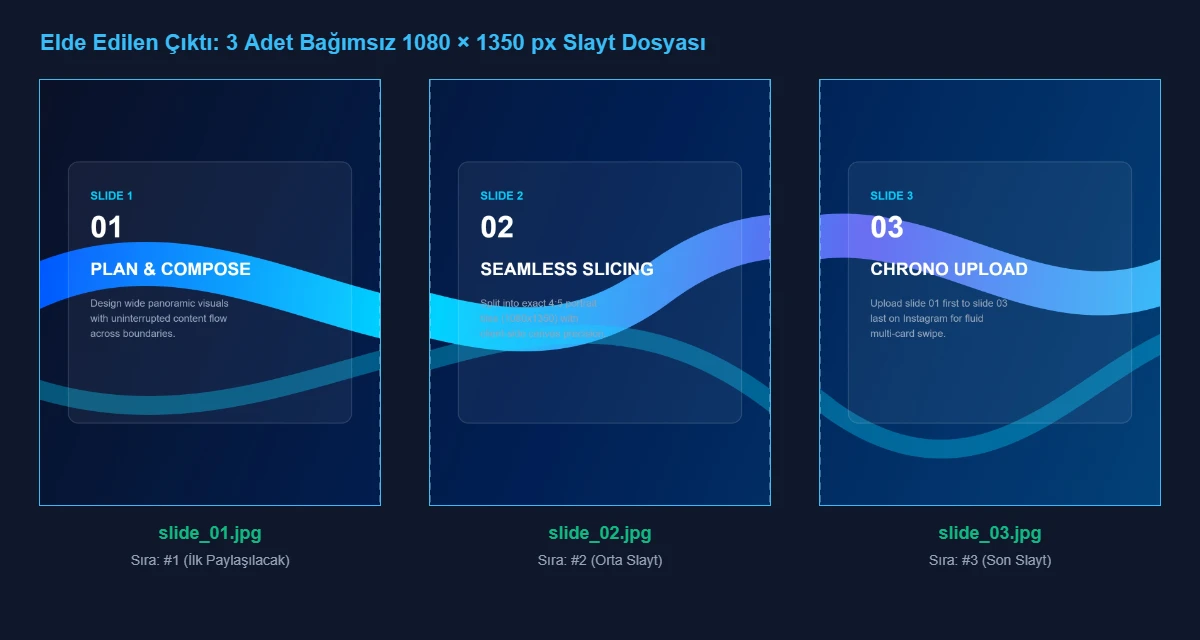
Untuk memverifikasi alur kerja ini secara akurat, kami menyiapkan komposisi foto panorama 3 bagian berukuran 3240×1350 piksel (rasio aspek 12:5). Ketika dibagi secara horizontal menjadi 3 bagian yang sama, setiap slide akan berukuran tepat 1080×1350 piksel (rasio potret 4:5 resmi yang direkomendasikan Instagram untuk visibilitas layar penuh di feed ponsel):
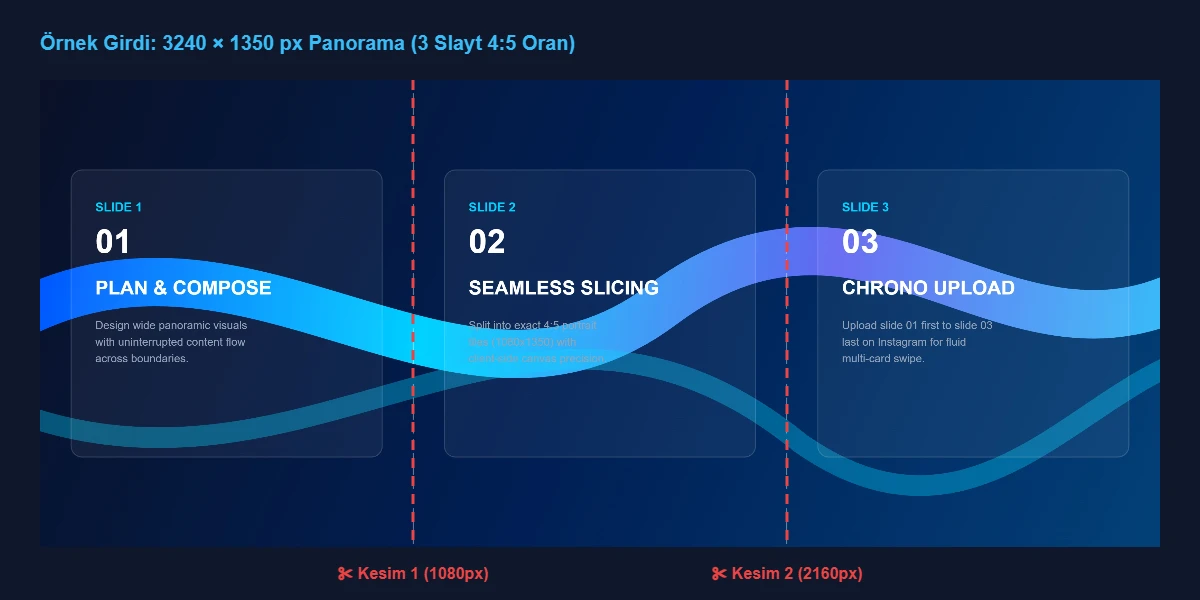
Unduh Berkas Sampel: Anda dapat mengunduh berkas panorama verifikasi kami: sample_carousel_panorama.jpg (JPEG 3240×1350) untuk mencoba langkah-langkah panduan ini secara langsung.
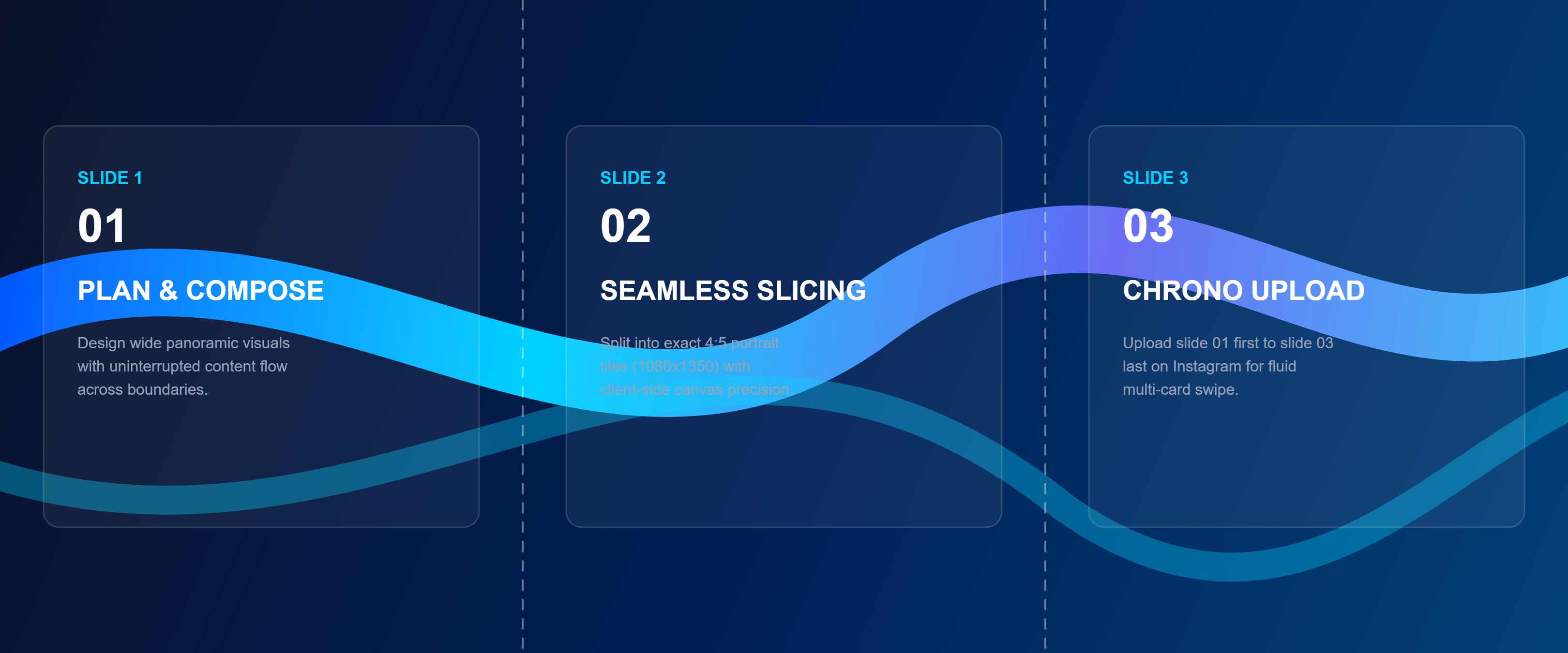
| Segmen Slide | Rentang Koordinat Piksel (X) | Dimensi Hasil Potongan | Rasio Aspek | Nama Berkas Output |
|---|---|---|---|---|
| Slide 1 (Kiri / Sampul) | 0 hingga 1080 px | 1080 × 1350 px | 4:5 Potret | slide_01.jpg |
| Slide 2 (Tengah / Detail) | 1080 hingga 2160 px | 1080 × 1350 px | 4:5 Potret | slide_02.jpg |
| Slide 3 (Kanan / Penutup) | 2160 hingga 3240 px | 1080 × 1350 px | 4:5 Potret | slide_03.jpg |
3. Langkah demi Langkah Memotong Foto dengan gridsplitter
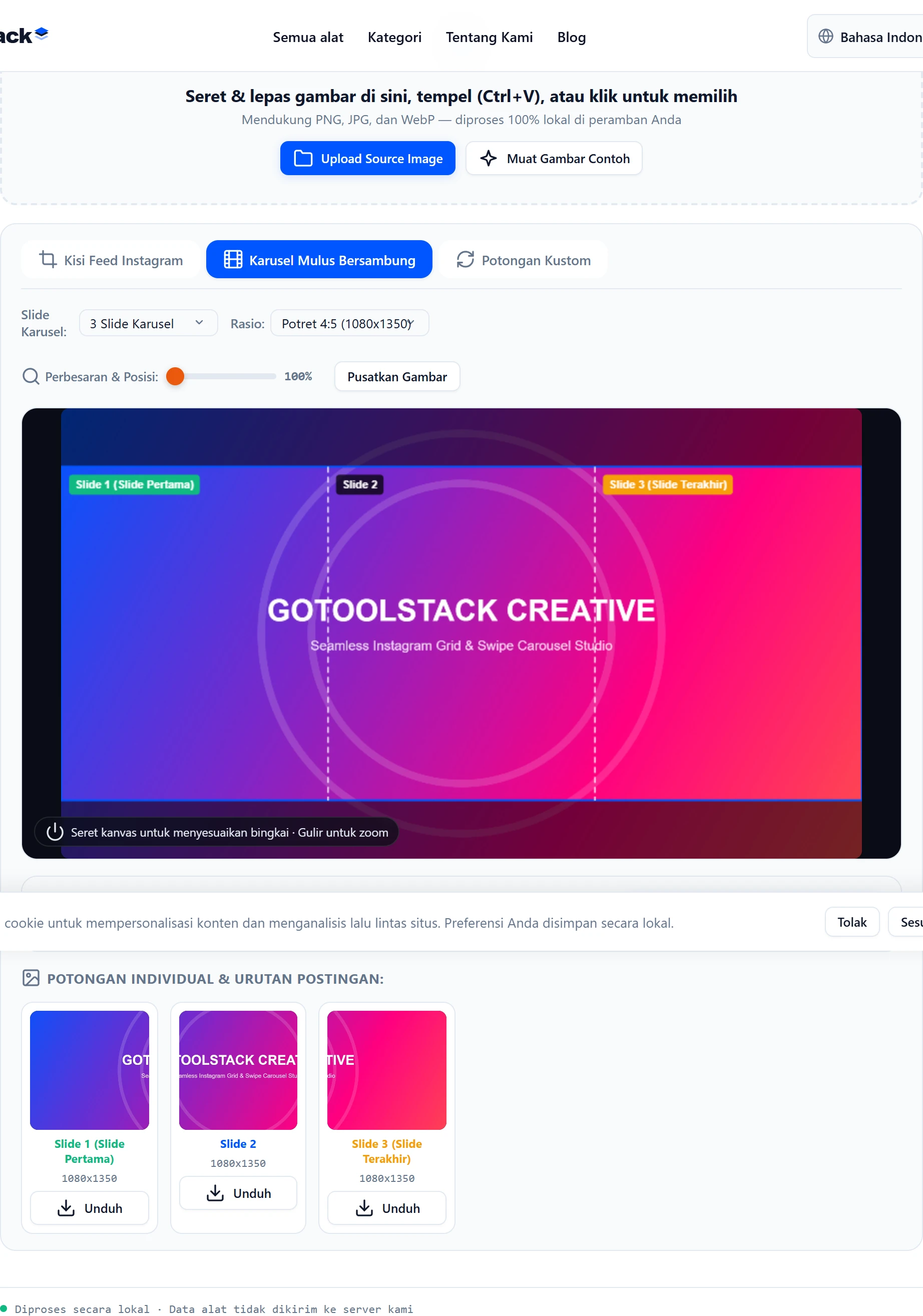
- Pilih File Panorama: Buka Pemotong Kisi & Pemisah Karusel dan tarik berkas gambar Anda ke area unggah atau klik tombol Pilih Gambar. Berkas dimuat langsung ke memori kanvas peramban tanpa dikirim ke server luar.
- Pilih Mode Karusel: Pada bilah tab mode, klik tab Karusel Mulus Bersambung (
#grid_tab_carousel). - Atur Jumlah Slide ke 3: Pada menu tarik-turun Slide, pilih opsi 3 Slayt. Garis panduan vertikal akan otomatis muncul membagi kanvas menjadi slide 1, 2, dan 3.
- Pilih Rasio 4:5 Potret: Pada menu rasio, pilih Potret 4:5 (1080x1350) untuk mendapatkan ruang vertikal maksimal di layar ponsel pengguna.
- Sesuaikan Bingkai & Zoom (Opsional): Jika rasio gambar sumber Anda tidak tepat 12:5, Anda dapat menggeser kanvas untuk memusatkan bingkai atau menggunakan penggeser zoom.
- Unduh Paket ZIP: Klik tombol Unduh Semua Potongan (.ZIP). Pengarsip di memori lokal akan membungkus berkas
slide_01.jpg,slide_02.jpg, danslide_03.jpgke dalam satu berkas ZIP siap unggah.
4. Perbedaan Urutan Unggah Karusel vs. Kisi Profil 3x3
Salah satu kekeliruan yang kerap dialami kreator konten adalah perbedaan antara urutan unggah karusel geser dan urutan kisi profil 9 kotak:
- Urutan Geser Karusel (Kronologis Maju): Saat membuat postingan multi-gambar di Instagram, Anda memilih fitur 'Pilih Beberapa' dan mengeklik slide sesuai urutan baca normal dari kiri ke kanan:
slide_01.jpg(sampul pertama), laluslide_02.jpg, dan terakhirslide_03.jpg. gridsplitter menamai berkas secara kronologis untuk mempermudah pemilihan ini. - Urutan Kisi Profil 3x3 (Kronologis Mundur): Sebaliknya, ketika membagi satu foto besar menjadi 9 kotak untuk feed profil Instagram utama, potongan harus diunggah secara terbalik (mulai dari kotak kanan-bawah terlebih dahulu), karena setiap postingan baru akan mendorong postingan lama ke arah kanan dan bawah.
5. Hal yang Harus Dihindari saat Menyiapkan Karusel
Hata 1: Meletakkan Teks Tepat di Garis Sambungan
Jika huruf atau wajah berada tepat di koordinat X = 1080 px atau 2160 px, gambar tersebut akan terbelah menjadi dua. Meskipun sambungan piksel kami matematis sempurna, toleransi peramban seluler saat transisi geser dapat menampilkan garis batas 1 piksel sesaat.
Solusi: Jauhkan teks penting dan wajah subjek minimal 40 piksel dari garis pembagi slide.
Hata 2: Menggunakan Gambar Asli Beresolusi Rendah
Memotong gambar dengan tinggi kurang dari 1350 piksel akan memaksa sistem memperbesar piksel, yang menimbulkan keburaman.
Solusi: Siapkan foto panorama dengan tinggi minimal 1350 px (untuk 3 slide, disarankan ukuran 3240×1350 px). Jika ukuran gambar Anda berbeda, gunakan alat Ubah Ukuran Gambar terlebih dahulu.
Alat Terkait di GoToolstack
- Pemotong Kisi & Pemisah Karusel: Potong foto menjadi karusel atau kisi profil 3×3.
- Ubah Ukuran Gambar: Sesuaikan dimensi panorama ke ukuran 3240×1350 px.
- Kompres Gambar Online: Optimalkan ukuran berkas JPG slide di bawah 1 MB untuk unggah seluler lebih cepat.
- Pusat Kreator Instagram: Koleksi lengkap utilitas untuk kreator konten Instagram.