PDF में टेक्स्ट सेलेक्ट या कॉपी क्यों नहीं होता: कारण, जांच के 4 चरण और समाधान
विषय सूची
1. प्रत्यक्ष विश्लेषण: PDF से टेक्स्ट सेलेक्ट या कॉपी क्यों नहीं होता?
जब आप किसी PDF में माउस से टेक्स्ट चुनने का प्रयास करते हैं और कुछ भी सेलेक्ट नहीं होता, या कॉपी किया गया टेक्स्ट नोटपैड में अवांछित प्रतीकों (जैसे या काले चौकोर बक्सों) के रूप में पेस्ट होता है, तो फ़ाइल केवल दूषित नहीं होती। इसके पीछे चार पूरी तरह से अलग तकनीकी कारण होते हैं, और इसे केवल 'OCR की कमी' मान लेना समय की बर्बादी कराता है।
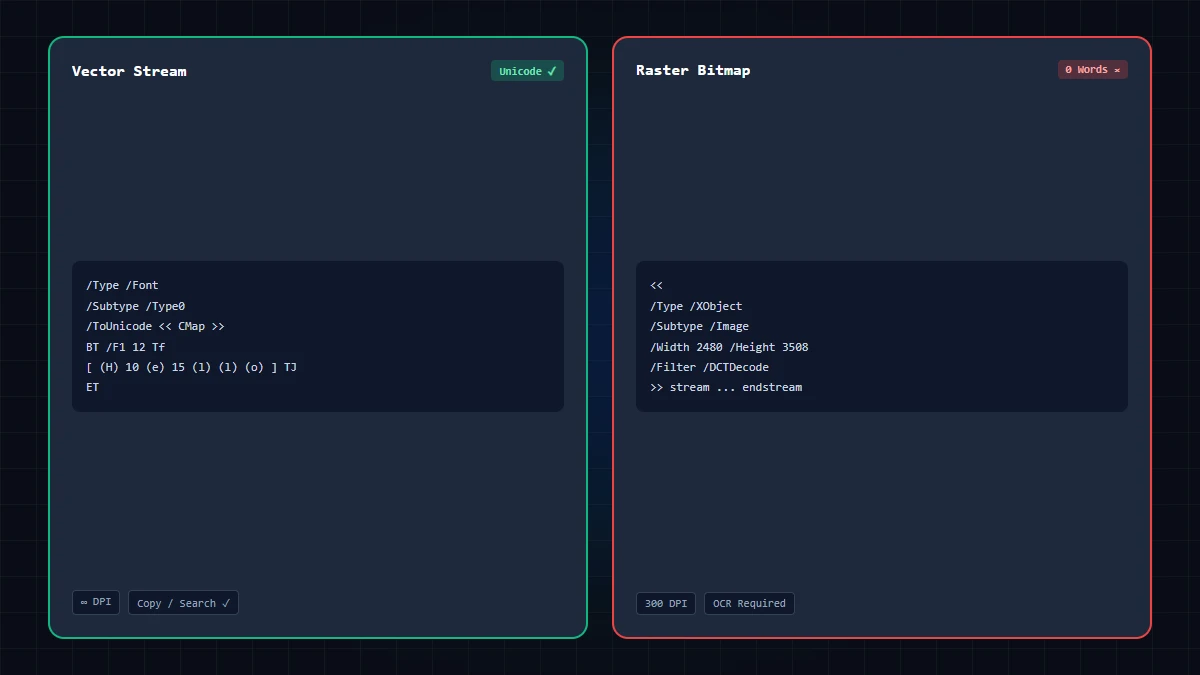
चार प्रमुख तकनीकी कारण:
- स्कैन की गई छवि वाली PDF: पेज केवल एक रॉ बिटमैप इमेज (XObject ग्राफिक) से बना होता है। PDF सिंटैक्स में टेक्स्ट ऑपरेटर (
BT ... ET,Tj) मौजूद नहीं होते। - रैस्टराइज़्ड कंप्रेशन: टेक्स्ट वाली PDF को कैनवास-आधारित कंप्रेसर (जैसे GoToolstack का ब्राउज़र कंप्रेसर) से प्रोसेस किया गया हो, जिससे वेक्टर टेक्स्ट फ्लैट JPEG पिक्सल में बदल गया हो।
- दस्तावेज़ अनुमतियां और DRM सुरक्षा: टेक्स्ट लेयर मौजूद होती है, लेकिन PDF एन्क्रिप्शन डिक्शनरी में 'सामग्री कॉपी करना' (बिट 5) अक्षम होता है।
- ToUnicode CMap फ़ॉन्ट मैपिंग विफलता: टेक्स्ट सेलेक्ट तो होता है, लेकिन एम्बेडेड फ़ॉन्ट में यूनिकोड मैपिंग टेबल नहीं होती। पेस्ट करने पर शब्द विकृत (Mojibake) हो जाते हैं। यह फ़ॉन्ट की समस्या है, OCR की कमी नहीं!
2. 4-चरणीय त्वरित परीक्षण विधि
30 सेकंड से कम समय में तकनीकी कारण की पहचान करें:
चरण 1: माउस कर्सर परीक्षण
माउस को टेक्स्ट पर ले जाएं। क्या कर्सर I-बीम टेक्स्ट चयनकर्ता (I) में बदलता है, या हाथ/तीर बना रहता है? यदि यह नहीं बदलता, तो कोई टेक्स्ट लेयर मौजूद नहीं है।
चरण 2: दस्तावेज़ में खोज परीक्षण (Ctrl+F / Cmd+F)
Ctrl+F दबाएं और पेज पर दिखने वाले किसी शब्द को खोजें। यदि शब्द दिखने के बावजूद '0 परिणाम' मिलते हैं, तो पेज पूरी तरह से एक तस्वीर है।
चरण 3: नोटपैड पेस्ट परीक्षण (ToUnicode CMap जांच)
यदि टेक्स्ट सेलेक्ट होता है, तो उसे नोटपैड में पेस्ट करें। यदि सामान्य अक्षरों के बजाय अस्पष्ट चिन्ह (#@&^!) आते हैं, तो PDF में ToUnicode CMap की खराबी है।
चरण 4: सुरक्षा अनुमतियों की जांच (Ctrl+D)
PDF व्यूअर में Ctrl+D दबाकर सुरक्षा (Security) टैब खोलें। जांचें कि कंटेंट कॉपी करना: अनुमत है या नहीं।
3. GoToolstack PDF कंप्रेसर इंजन: वास्तविक कैनवास कार्यप्रणाली
GoToolstack सोर्स कोड के अनुसार, हमारा ब्राउज़र कंप्रेसर HTML5 कैनवास रैस्टराइज़ेशन के माध्यम से काम करता है:
प्रत्येक पेज को <canvas> में JPEG के रूप में रेंडर किया जाता है और jsPDF द्वारा पुनर्गठित किया जाता है। अतः टेक्स्ट वाली PDF को कंप्रेस करने पर टेक्स्ट स्थायी रूप से पिक्सल में बदल जाता है, जिससे फॉर्म और हस्ताक्षर समाप्त हो जाते हैं।
महत्वपूर्ण अंतर: पेशेवर सॉफ्टवेयर (Adobe Acrobat Pro, Ghostscript) टेक्स्ट को प्रभावित किए बिना केवल छवियों को कंप्रेस कर सकते हैं। कंप्रेस करने से पहले मूल फ़ाइल का बैकअप हमेशा रखें।
4. OCR (ऑप्टिकल कैरेक्टर रिकग्निशन) की भूमिका और वास्तविक सीमाएं
OCR स्कैन की गई छवि में अक्षरों के आकार का विश्लेषण करता है और उसके ऊपर एक अदृश्य, खोजने योग्य टेक्स्ट लेयर जोड़ता है।
आधिकारिक Adobe Acrobat दस्तावेज़ के अनुसार OCR की सीमाएं:
- रिज़ॉल्यूशन सीमा: 300 DPI से कम के स्कैन में अक्षरों का भ्रम (
1औरlयाI;rnऔरm) आम है। - झुकाव: पेज में 2 से 3 डिग्री का झुकाव पहचान दर को काफी कम कर देता है।
- जटिल टेबल: बहु-स्तंभ लेआउट और फ़ुटनोट जनरेट की गई टेक्स्ट लेयर के पढ़ने के क्रम को बिगाड़ सकते हैं।
GoToolstack कोई क्लाउड OCR सेवा प्रदान नहीं करता है। हमारा ऑफलाइन टूल ब्राउज़र मेमोरी सीमा के भीतर Tesseract.js पर काम करता है।
5. त्वरित चेकलिस्ट
- हाथ का कर्सर + Ctrl+F से कोई परिणाम नहीं = स्कैन की गई छवि PDF (OCR की आवश्यकता)।
- टेक्स्ट सेलेक्ट होता है + कॉपी विकल्प अक्षम है = DRM सुरक्षा प्रतिबंध (अनुमतियां जांचें)।
- टेक्स्ट सेलेक्ट होता है + पेस्ट करने पर विकृत चिन्ह = ToUnicode CMap विफलता (फ़ॉन्ट खराबी, OCR नहीं)।
- रैस्टर कंप्रेशन लागू करने से पहले टेक्स्ट युक्त मूल फ़ाइल सुरक्षित रखें।
6. GoToolstack PDF दस्तावेज़ टूल्स
बिना सर्वर अपलोड के अपने ब्राउज़र में स्थानीय रूप से PDF प्रबंधित करें:
तकनीकी संदर्भ और आधिकारिक मानक
- Adobe Acrobat User Guide: स्कैन किए गए PDF संपादित करें – ऑप्टिकल कैरेक्टर रिकग्निशन (OCR) टेक्स्ट लेयर जेनरेशन.
- Adobe Acrobat Learn & Support: पासवर्ड और अनुमतियों के साथ PDF को सुरक्षित करना (/Encrypt डिक्शनरी और कॉपी प्रतिबंध).
- ISO 32000-1:2008 / ISO 32000-2:2020: दस्तावेज़ प्रबंधन – पोर्टेबल दस्तावेज़ प्रारूप (PDF दस्तावेज़ कैटलॉग, AcroForm और डिजिटल हस्ताक्षर).