Pourquoi votre Favicon ne s'affiche pas : Chemins, balises HTML et purge de cache
Sommaire
1. Diagnostic direct : 5 causes d'un favicon invisible
Lorsqu'un favicon ne s'affiche pas dans l'onglet, l'image elle-même est rarement corrompue. Plus de 90 % des anomalies résultent de chemins relatifs inadaptés, d'en-têtes HTTP de serveur ou d'une mise en cache agressive.
Passez en revue ces 5 étapes de vérification :
- 1. File Path Resolution: Using a relative path like
href="favicon.png"on deep sub-pages (e.g./blog/post-1/) causes the browser to search for/blog/post-1/favicon.png, which returns a 404. Always use a root-relative path (href="/favicon.png"). - 2. HTTP Server Status: Verify that your server returns an HTTP 200 OK. An HTTP 403 Forbidden or 404 Not Found response leaves the tab blank.
- 3. HTML <link> Syntax: Ensure you include
rel="icon". While the WHATWG HTML Living Standard explicitly permitsrel="shortcut icon"for historical compatibility (treating it identically torel="icon"), modern standard best practice specifiesrel="icon"to avoid legacy syntax. - 4. Server MIME Types: The web server must deliver the file with
Content-Type: image/pngorimage/svg+xml. If sent astext/htmlorapplication/octet-stream, the browser will discard the icon. - 5. Aggressive Icon Caching: Desktop browsers cache favicons aggressively in an internal persistent database. Normal page refreshes do not invalidate this database.
2. Les trois types d'icônes web
Distinguez l'icône d'onglet classique (16x16 et 32x32 px PNG ou SVG), l'Apple Touch Icon pour iOS (180x180 px PNG) et les icônes PWA de manifest.json (192x192 et 512x512 px).
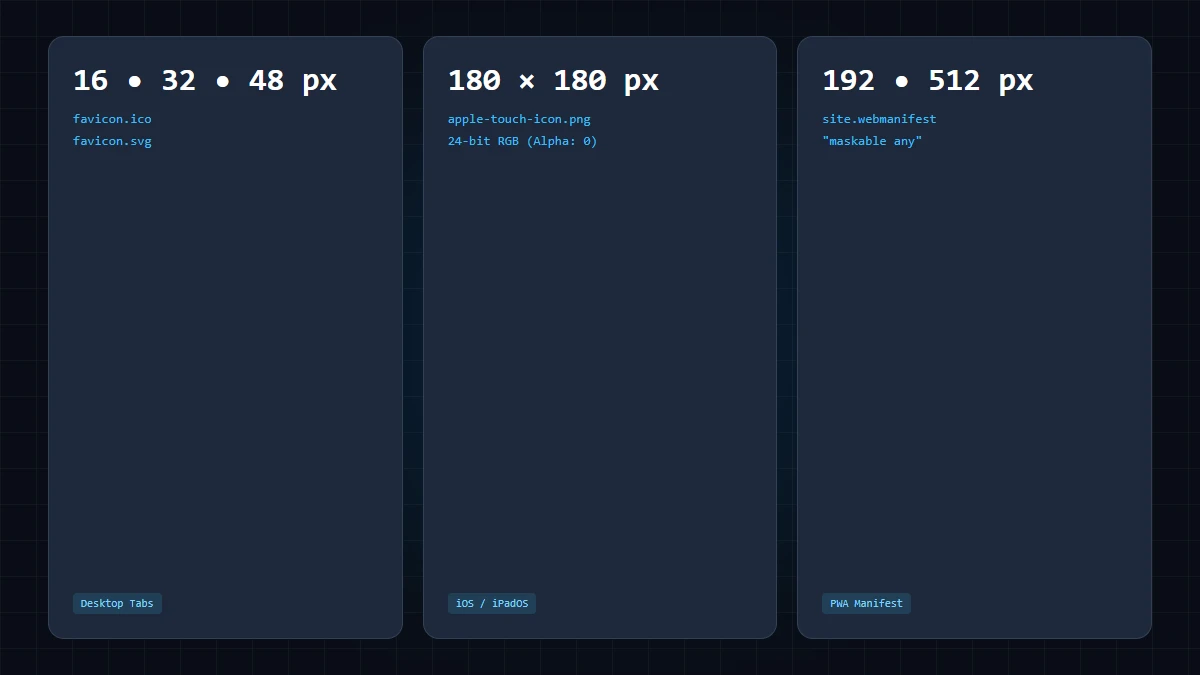
| Norme d'icône | Contexte d'affichage | Dimensions | Balise HTML / Manifest |
|---|---|---|---|
| Favicon d'onglet | Onglets et Favoris | 16x16, 32x32 px PNG / SVG | <link rel="icon" type="image/png" sizes="32x32" href="/favicon-32x32.png"> |
| Apple Touch Icon | Écran d'accueil iOS Safari | 180x180 px PNG | <link rel="apple-touch-icon" sizes="180x180" href="/apple-touch-icon.png"> |
| Application PWA | Écran de chargement PWA | 192x192, 512x512 px PNG | manifest.json ("icons": [...]) |
3. Capacités réelles de l'outil GoToolstack
Notre générateur traite l'image dans le Canvas du navigateur et fournit 5 dimensions PNG standard :
16x16, 32x32, 96x96, 192x192 et 512x512 px.
AVERTISSEMENT DE FORMAT CRITIQUE : GoToolstack génère des fichiers PNG nets et haute résolution. Renommer un fichier .png en .ico ne le transforme PAS en véritable fichier ICO binaire. Les navigateurs modernes prennent nativement en charge le PNG et le SVG.
4. Balisage HTML propre et testé
Intégrez ces balises link dans le <head> avec des chemins racine et le paramètre de version (?v=2) :
<!-- 1. Modern Scalable Vector Favicon (Chrome, Firefox, Edge) -->
<link rel="icon" type="image/svg+xml" href="/favicon.svg?v=2">

<!-- 2. Standard High-Resolution PNG Favicons (GoToolstack Output) -->
<link rel="icon" type="image/png" sizes="32x32" href="/favicon-32x32.png?v=2">
<link rel="icon" type="image/png" sizes="16x16" href="/favicon-16x16.png?v=2">

<!-- 3. Apple Touch Icon for iOS Safari Home Screen -->
<link rel="apple-touch-icon" sizes="180x180" href="/apple-touch-icon.png">
5. Purger le cache persistant du navigateur
Les navigateurs stockent les favicons dans une base interne distincte. Pour vérifier instantanément vos mises à jour :
- Ajouter un paramètre de version : Modifiez le lien en
href="/favicon-32x32.png?v=2"pour forcer le téléchargement. - Forcer l'actualisation complète : Utilisez
Ctrl+F5(Windows) ouCmd+Shift+R(macOS). - Tester en navigation privée : Ouvrez une fenêtre privée pour éliminer tout cache résiduel d'icônes.
6. Liste de contrôle finale
- Le fichier est situé à la racine du serveur avec un chemin racine (
href="/favicon-32x32.png"). - Le serveur renvoie HTTP 200 OK avec le Content-Type adéquat (
image/pngouimage/svg+xml). - Les balises link figurent dans le
<head>avecrel="icon". - Le paramètre de version (
?v=2) est ajouté pour forcer le rafraîchissement. - Vérifié en navigation privée sous Chrome, Firefox, Safari et Edge.
7. Outils multimédias GoToolstack
Générez et optimisez vos icônes web dans votre navigateur sans transfert de données vers un serveur :
Références techniques et normes officielles
- W3C / WHATWG: Standard HTML : L'élément link et rel="icon".
- MDN Web Docs: Guide d'intégration d'un favicon en HTML.
- Apple Developer: Configuration des applications web (apple-touch-icon).
- Google Search Central: Définir un favicon pour les résultats de recherche.