Por qué no se puede seleccionar o copiar texto en un PDF: Diagnóstico y soluciones
Índice de contenidos
1. Diagnóstico directo: Por qué no se puede copiar texto de un PDF
Si al pasar el ratón sobre un PDF no se selecciona nada o al pegar el texto copiado aparecen signos ininteligibles ( o cuadros negros), el archivo no está simplemente 'roto'. Existen cuatro causas técnicas diferenciadas y atribuirlo todo a 'falta de OCR' genera pérdidas de tiempo innecesarias.
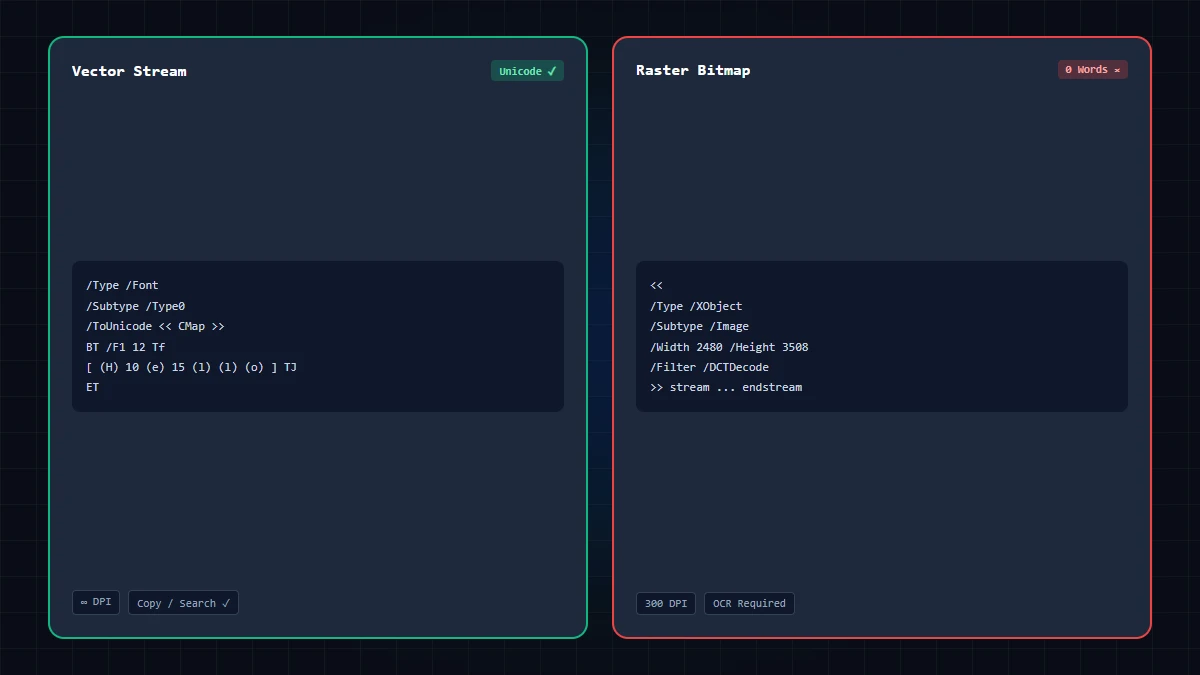
Cuatro fallos técnicos fundamentales:
- PDF escaneado compuesto de imágenes: El documento solo contiene imágenes de mapa de bits (XObject). No existe ningún operador de texto (
BT ... ET,Tj) en el código PDF. - Compresión por rasterizado: Un PDF con texto seleccionable fue procesado con herramientas basadas en lienzo (como el compresor Canvas de GoToolstack), convirtiendo las fuentes vectoriales en píxeles JPEG.
- Permisos y DRM: Existe la capa de texto, pero el diccionario de seguridad del PDF tiene desactivado el permiso 'Copia de contenido' (bit 5).
- Fallo en la tabla ToUnicode CMap: El texto es seleccionable, pero el subconjunto de fuentes incrustadas carece de tabla de correspondencias Unicode. Al pegar resulta texto ilegible (mojibake). ¡Es un error de tipografía, NO de OCR!
2. Protocolo de diagnóstico en 4 pasos
Identifique la causa técnica en menos de 30 segundos:
Paso 1: Prueba visual del cursor
Pase el ratón sobre el texto. ¿El cursor cambia a selector de texto en forma de I (I) o permanece como una mano o flecha? Si no cambia, no hay texto vectorial activo.
Paso 2: Búsqueda de palabras (Ctrl+F / Cmd+F)
Pulse Ctrl+F y busque una palabra visible en pantalla. Si no arroja coincidencias a pesar de leerse claramente, la página es una imagen plana.
Paso 3: Prueba de pegado en el Bloc de notas (ToUnicode CMap)
Si el texto se selecciona, cópielo y péguelo en el Bloc de notas. Si aparecen caracteres incoherentes (#@&^!), el PDF sufre un fallo de tabla ToUnicode CMap.
Paso 4: Propiedades del documento (Ctrl+D)
Abra Propiedades con Ctrl+D en su visor PDF. En la pestaña Seguridad, verifique Copia de contenido: Permitido o No permitido.
3. Compresor de PDF de GoToolstack: Mecánica real en Canvas
Tal como certifica la auditoría B02 de GoToolstack, nuestro compresor opera mediante rasterizado en HTML5 Canvas:
Cada página se dibuja en un <canvas> como JPEG y se reconstruye con jsPDF. Por ello, comprimir un PDF con texto en GoToolstack transforma el texto en imagen de manera irreversible, eliminando la selección, formularios y firmas digitales.
Diferencia fundamental: Programas de escritorio como Adobe Acrobat Pro o Ghostscript pueden recomprimir imágenes incrustadas manteniendo el flujo vectorial de texto intacto. Conserve siempre una copia original antes de comprimir.
4. Alcance y limitaciones reales del OCR
El OCR escanea imágenes y superpone una capa invisible de texto seleccionable alineada con los caracteres visibles.
La documentación oficial de Adobe Acrobat recalca que el OCR es probabilístico y presenta fallos en:
- Baja resolución: Escaneos por debajo de 300 DPI confunden caracteres (
1conloI;rnconm). - Inclinación: Desviaciones de 2 a 3 grados reducen notablemente la tasa de acierto.
- Tablas complejas: Diseños multicolumna y notas al pie desordenan la secuencia de lectura en la capa de texto.
GoToolstack no ofrece servidores OCR remotos; nuestra herramienta sin conexión ejecuta Tesseract.js en el navegador bajo los límites de memoria local.
5. Lista de comprobación rápida
- Cursor de mano + cero resultados en Ctrl+F = PDF escaneado (requiere OCR).
- Texto seleccionable + opción copiar bloqueada = Restricción DRM (revisar permisos).
- Texto seleccionable + caracteres ininteligibles al pegar = Fallo ToUnicode CMap (error tipográfico, no OCR).
- Conserve siempre el documento original antes de someterlo a compresión rasterizada.
6. Herramientas de PDF GoToolstack
Procese y gestione documentos en su navegador sin cargas al servidor:
- Compresor de PDF: Reducción rápida de tamaño mediante procesamiento local en Canvas.
- Unir PDF: Combine múltiples archivos PDF en estricto orden cronológico.
- Comparar PDF: Identifique diferencias visuales y textuales entre dos versiones.
- Categoría Herramientas PDF: Gama completa de soluciones para documentos.
Referencias técnicas y normas oficiales
- Adobe Acrobat User Guide: Editar archivos PDF escaneados – Generación de capas de texto con OCR frente a rasterización de imágenes.
- Adobe Acrobat Learn & Support: Proteger archivos PDF con contraseñas y permisos (Diccionario /Encrypt y restricciones de copia).
- ISO 32000-1:2008 / ISO 32000-2:2020: Gestión documental – Formato de documento portátil (Catálogo de documentos PDF, AcroForms y firmas criptográficas).