لماذا لا يمكنك تحديد النص أو نسخه من ملف PDF؟ الأسباب وطرق التشخيص والحلول
جدول المحتويات
1. التشخيص المباشر: لماذا لا يمكن تحديد النصوص أو نسخها من PDF؟
عندما تحاول سحب الفأرة فوق ملف PDF ولا يتم تمييز أي نص، أو عندما يظهر النص المنسوخ في المفكرة على هيئة رموز غريبة غير مفهومة (مثل أو مربعات سوداء)، فإن الملف ليس تالفاً بشكل عشوائي. هناك أربعة أسباب تقنية مختلفة تماماً، والافتراض التلقائي بأن 'الملف يحتاج إلى تقنية OCR' يؤدي إلى إهدار الوقت وتشويه المستند.
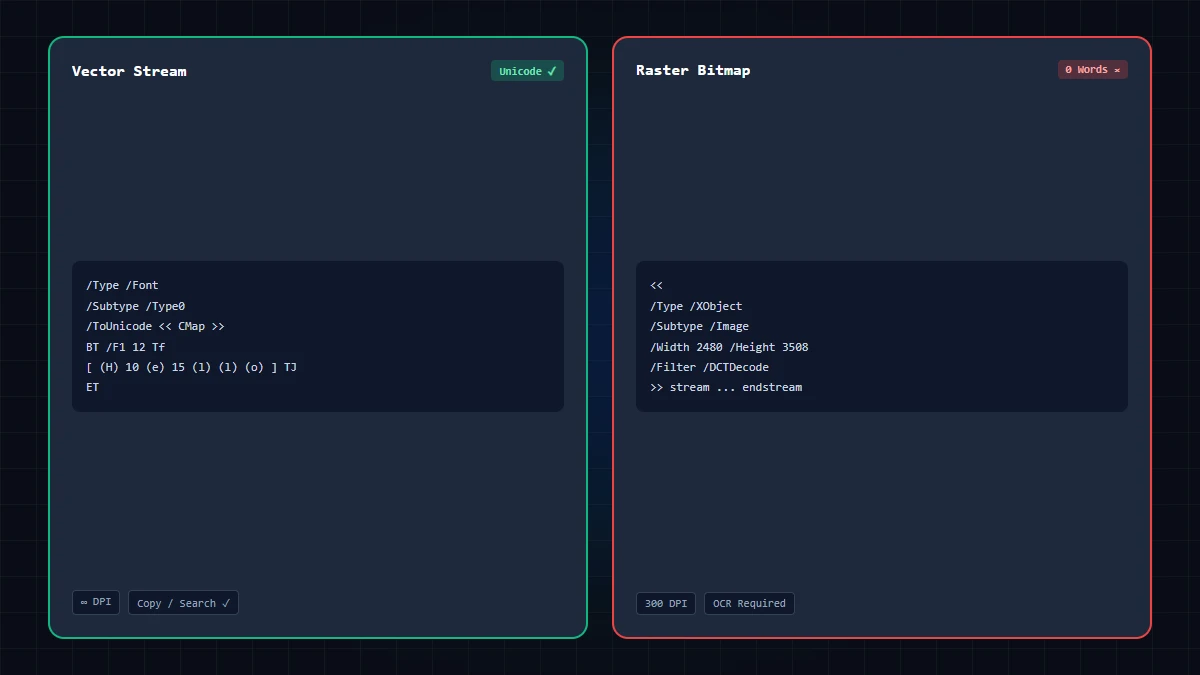
الأسباب التقنية الأربعة الأساسية:
- ملف PDF ممسوح ضوئياً مكون من صور: الصفحة عبارة عن صورة نقطية مسطحة (كائن رسومي XObject). لا توجد أوامر برمجية لعرض النصوص (
BT ... ET,Tj) في بنية الملف. - الضغط عبر التحويل النقطي (Rasterization): تم ضغط ملف PDF عبر أداة تعتمد على تحويل الصفحات لصور (مثل أداة ضغط Canvas في GoToolstack)، مما حول النصوص الخطية إلى بكسلات JPEG مسطحة.
- قيود الصلاحيات والتشفير (DRM): طبقة النصوص موجودة بالفعل، ولكن قاموس التشفير في الملف قد عطل صلاحية 'نسخ المحتوى' (البِت 5 في إعدادات الأمان).
- فقدان جدول مطابقة الحروف ToUnicode CMap: يمكن تحديد النص ونسخه، ولكن الخط المضمن يفتقر إلى جدول تحويل الرموز إلى يونيكود، مما ينتج عنه نصوص مشوهة (Mojibake). هذا عيب في الخط المضمن، وليس نقصاً في تقنية OCR!
2. طريقة التشخيص السريع في 4 خطوات
حدد السبب التقني للمشكلة في أقل من 30 ثانية:
الخطوة 1: فحص شكل المؤشر
مرر الفأرة فوق النص. هل يتحول المؤشر إلى محدد نصوص على شكل حرف I (I)، أم يبقى على شكل يد أو سهم؟ إذا لم يتغير، فلا توجد نصوص حقيقية تحت المؤشر.
الخطوة 2: فحص البحث داخل الصفحة (Ctrl+F / Cmd+F)
اضغط على Ctrl+F وابحث عن كلمة تراها بعينك في الصفحة. إذا أظهر البحث صفر نتائج رغم وضوح الكلمة، فالصفحة عبارة عن صورة.
الخطوة 3: فحص اللصق في المفكرة (فحص جدول ToUnicode CMap)
إذا تمكنت من تحديد النص ونسخه، الصقه في المفكرة (Notepad). إذا ظهرت رموز عشوائية مشوهة (#@&^!)، فالملف يعاني من عطل في جدول ToUnicode CMap.
الخطوة 4: فحص خصائص الأمان (Ctrl+D)
اضغط Ctrl+D في قارئ PDF، وافحص تبويب الأمان (Security). تأكد من بند نسخ المحتوى: مسموح أم غير مسموح.
3. محرك ضغط PDF في GoToolstack: الآلية الحقيقية عبر Canvas
وفقاً لما أثبته تدقيق الكود المصدري B02 في GoToolstack، تعمل أداة ضغط الملفات لدينا عبر تقنية التحويل النقطي HTML5 Canvas داخل المتصفح:
يتم رسم كل صفحة كصورة JPEG عالية الجودة في عنصر <canvas> ثم إعادة تجميعها عبر jsPDF. بالتالي، فإن ضغط ملف يحتوي على نصوص يحول النصوص إلى بكسلات صورة مسطحة بشكل نهائي، مما يؤدي إلى مسح النصوص القابلة للتحديد وحقول النماذج والتوقيعات الرقمية.
فارق تقني جوهري: لا تعمل جميع برامج الضغط بهذه الطريقة؛ إذ تستطيع برامج سطح المكتب الاحترافية (مثل Ghostscript أو Adobe Acrobat Pro) إعادة ضغط الصور المضمنة دون المساس بطبقة النصوص الخطية. احرص دائماً على الاحتفاظ بنسخة أصلية.
4. دور وحدود تقنية التعرف الضوئي على الحروف (OCR)
تقوم تقنية OCR بتحليل أشكال الحروف في الصور الممسوحة وتوليد طبقة نصية غير مرئية وقابلة للبحث متطابقة مع مكان الصورة.
تشير وثائق Adobe Acrobat الرسمية إلى أن تقنية OCR تخضع لقيود دقة تشمل:
- حد الدقة: المسح الضوئي بدقة أقل من 300 DPI يسبب خلطاً متكرراً بين الحروف المتشابهة (مثل
1معlأوI؛rnمعm). - الميلان والتشوه: ميلان الورقة بمقدار 2 إلى 3 درجات يقلل دقة التعرف بشكل كبير.
- الجداول المعقدة: التصميم متعدد الأعمدة والحواشي السفلية يربك تسلسل قراءة الأسطر في الطبقة المولدة.
لا تقدم GoToolstack خدمات OCR سحابية؛ وتعمل أداة التعرف الضوئي غير المتصلة لدينا عبر مكتبة Tesseract.js داخل المتصفح وفق قيود ذاكرة الجهاز المحلي.
5. القائمة الإرشادية وخطة العمل
- مؤشر الفأرة يد + صفر نتائج بالبحث = مستند صور ممسوح ضوئياً (يتطلب OCR).
- النص يتحدد + خيار النسخ معطل = قيود حماية DRM (يتطلب فك كلمات المرور والقيود).
- النص يتحدد + يلتصق كرموز مشوهة = عطل في جدول ToUnicode CMap (خطأ خطوط، وليس نقص OCR).
- احتفظ دائماً بالملف الأصلي الحاوي على النصوص قبل إجراء أي ضغط بالتحويل النقطي.
6. أدوات مستندات PDF في GoToolstack
معالجة ملفات PDF بالكامل داخل متصفحك مع الحفاظ على سرية البيانات وبدون رفع للخوادم:
المراجع التقنية والمعايير الرسمية
- Adobe Acrobat User Guide: تحرير ملفات PDF الممسوحة ضوئياً – إنشاء طبقة نصية بالتعرف الضوئي على الحروف (OCR) مقابل الصور النقطية.
- Adobe Acrobat Learn & Support: تأمين ملفات PDF بكلمات المرور والأذونات (قاموس /Encrypt وقيود الأقنعة الثنائية لحظر النسخ).
- ISO 32000-1:2008 / ISO 32000-2:2020: إدارة المستندات – تنسيق المستندات المحمولة (كتالوج مستندات PDF وقواميس AcroForm والتوقيعات الرقمية).